

Questo articolo è dedicato a coloro che hanno già scelto di ospitare il proprio sito su HostGator ma hanno dubbi su come procedere con la procedura di acquisto. Vi offriamo una guida dettagliata passo dopo passo per noleggiare un hosting su HostGator in modo semplice e veloce.
Entra sul sito web di servizi di hosting.
La prima cosa da fare è accedere al sito web di HostGator e selezionare la pagina del prodotto desiderato, che in questo caso riguarda l’hosting di siti web. Se ti trovi sulla home page del sito, basta fare clic su “Hosting”. Se accedi direttamente alla pagina di hosting, troverai un’immagine come quella mostrata di seguito.

Seleziona l’opzione di programma e di pagamento desiderata per affittare un servizio di hosting da HostGator.
Durante questa fase, è importante decidere tra i piani disponibili (P, M o Turbo). I piani P e M sono simili tranne che per il numero di domini consentiti. Se si intende ospitare un solo sito, si consiglia di optare per il piano P poiché ha le stesse caratteristiche del M ma è più conveniente. Se si ha più siti, è consigliabile scegliere il piano M. Il piano Turbo è consigliato per i siti web che richiedono maggiori capacità e prestazioni, offrendo archiviazione su dischi SSD più veloci e una quantità superiore (150 GB). Inoltre, il piano Turbo ha meno client per server, garantendo una maggior quantità di RAM per cliente.
Il metodo di pagamento prevede diversi cicli: mensile, trimestrale, semestrale, annuale, biennale e triennale. Più lungo è il ciclo scelto, maggiore sarà lo sconto sul prezzo di acquisto, ma è necessario pagare l’intero importo previsto. La scelta del ciclo dipenderà dalla disponibilità di pagamento immediato: ad esempio, per un impegno a breve termine si può optare per il pagamento mensile, mentre per risparmiare è consigliabile scegliere un ciclo più lungo come l’annuale o il triennale.
In questo momento, faremo la selezione del piano P (consultare l’immagine qui sotto) e passeremo al passo seguente.

Nella prossima schermata, bisogna selezionare la durata del piano di pagamento. È importante notare che maggiore è la durata del piano, maggiore sarà lo sconto applicato.

Dopo aver selezionato il ciclo, premere su Prenota Ora per aggiungere al carrello.
Seleziona un dominio extra e servizi aggiuntivi.
Dopo aver selezionato il piano e il metodo di pagamento, verrai indirizzato al carrello degli acquisti di HostGator, dove dovrai selezionare il dominio desiderato.
Se possiedi già il dominio del tuo sito web, seleziona l’opzione “Utilizzerò un dominio esistente” e inserisci il tuo dominio nel campo apposito. In alternativa, scegli “Acquisterò un nuovo dominio.” È importante notare che il dominio è gratuito per gli abbonamenti annuali e triennali.
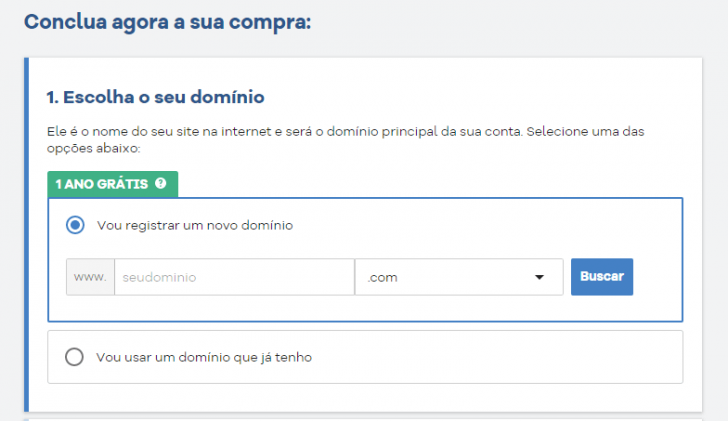
Il processo di selezione del dominio è cruciale quando si sceglie un servizio di hosting HostGator, poiché è necessario associare un dominio all’hosting. Se non possiedi già un dominio, ti invitiamo a registrarne uno nuovo al più presto.
Per aggiungere il dominio desiderato, basta inserirlo nel campo apposito, selezionare la terminazione e cliccare su Ricerca. Se il dominio scelto è disponibile, verrà aggiunto automaticamente, come mostrato nell’immagine qui sotto.
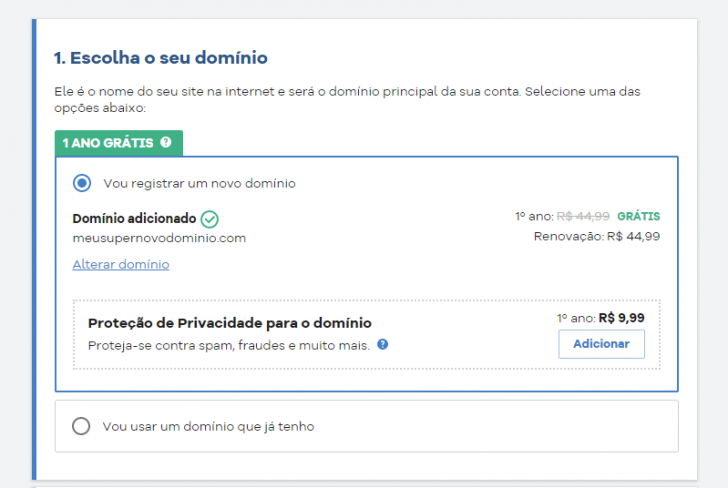
Nel contesto dei domini internazionali, ovvero quelli che non terminano con .br, è fattibile attivare la tutela della privacy. Tale servizio impedisce la visualizzazione dei dati nelle ricerche pubbliche nel database Whois ed è disponibile per l’acquisto a 9,99 R$ all’anno. Per attivarlo, è sufficiente cliccare su “Aggiungi” situato proprio sotto la casella di selezione del dominio.
Un ulteriore servizio opzionale è SiteLock, che garantisce la protezione del vostro sito da tentativi di attacco e svolge regolarmente il monitoraggio per individuare eventuali virus. Se non siete interessati a questo servizio extra, potete semplicemente non attivarlo e non sarà incluso.

Registra un account per affittare un servizio di hosting da HostGator.
Nella terza sezione del carrello commerciale di HostGator, è richiesto di inserire le informazioni di registrazione del acquirente del servizio, che possono appartenere a un individuo o a un’entità legale.
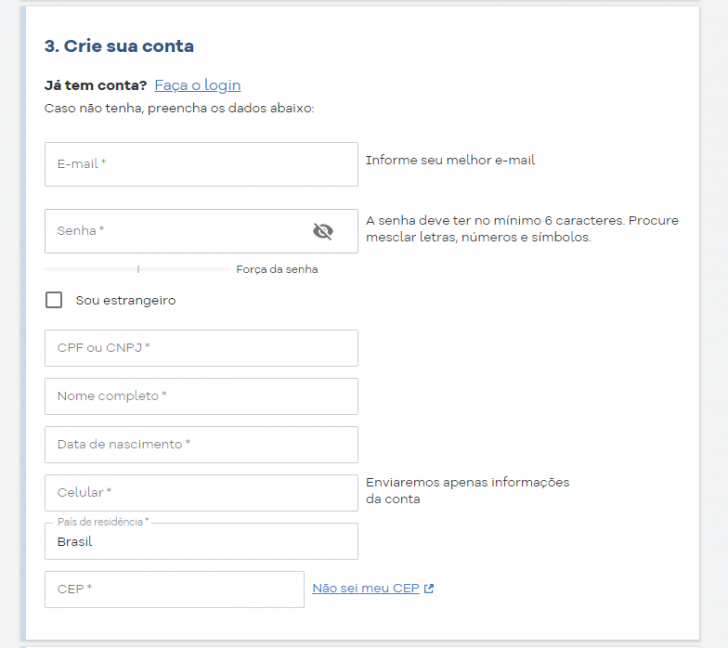
Per semplificare il processo di affitto e gestione di un’alloggio su HostGator, prendi nota dei suggerimenti seguenti.
- Inserisci un indirizzo email da associare al tuo account HostGator, dando preferenza a servizi come Gmail, Hotmail e altri che non siano collegati al tuo dominio. Se l’indirizzo email è già registrato su HostGator, il sistema richiederà automaticamente la password senza la necessità di reinserire i dati.
- Raccomandazione per creare una password sicura: assicurarsi di scegliere una password robusta composta da almeno 6-8 caratteri, che includa numeri, lettere e simboli (come ad esempio $enhaF0rte).
- Stranieri: selezionare questa opzione se non si è di nazionalità brasiliana. In questo modo, la verifica del CPF o del CNPJ sarà disattivata e si potrà fornire un documento proveniente dal proprio paese d’origine.
- Testo parafrasato: In Brasile, è necessario fornire un documento valido, come il CPF per le persone fisiche e il CNPJ per le aziende.
- Inserisci il tuo nome completo se sei una persona fisica oppure la denominazione sociale se rappresenti un’azienda.
- Data di nascita: indica la data in cui sei nato nel formato gg/mm/aaaa.
- Numero di telefono cellulare: Si prega di fornire il proprio numero di telefono cellulare. Queste informazioni saranno utilizzate esclusivamente per comunicazioni riguardanti il proprio account.
- Dopo aver inserito il CEP, le informazioni verranno caricate automaticamente dal tuo indirizzo, quindi è sufficiente specificare solo il numero e l’eventuale add-on.
Dopo aver inserito tutte le informazioni richieste per la registrazione, possiamo procedere all’ultima fase per attivare un servizio di hosting con HostGator.
Inserisci le informazioni relative al pagamento.
La fase finale dell’acquisto di un hosting su HostGator consiste nella selezione del metodo di pagamento. Puoi optare tra tre alternative: carta di credito, bonifico bancario o PayPal. Scegli la modalità che preferisci.
- I pagamenti eseguiti con carta di credito vengono autorizzati rapidamente e consentono un accesso quasi istantaneo al servizio.
- I versamenti di deposito potrebbero impiegare fino a 72 ore per essere elaborati dal sistema HostGator. Quindi, questa è l’alternativa che richiede più tempo per l’attivazione del piano.
- I pagamenti effettuati tramite PayPal sono rapidamente identificabili e altrettanto validi quanto l’utilizzo della carta di credito. Se opti per questa modalità, verrai reindirizzato al sito web di PayPal per finalizzare il pagamento.

Si fa presente che insieme ai campi in cui inserire i dati per la registrazione, è sempre visibile un riepilogo del tuo acquisto. Qui sono indicati il piano selezionato, il ciclo di pagamento e eventuali servizi extra inclusi, come la registrazione di un dominio o la protezione dei dati. Eventuali sconti promozionali sul prezzo sono anche visualizzati in questo momento.
Prima di concludere, è importante selezionare l’opzione che conferma la mia accettazione dei Termini di servizio e della Privacy Policy. Per consultare i dettagli dei termini e della politica, è sufficiente fare clic sui link appropriati.

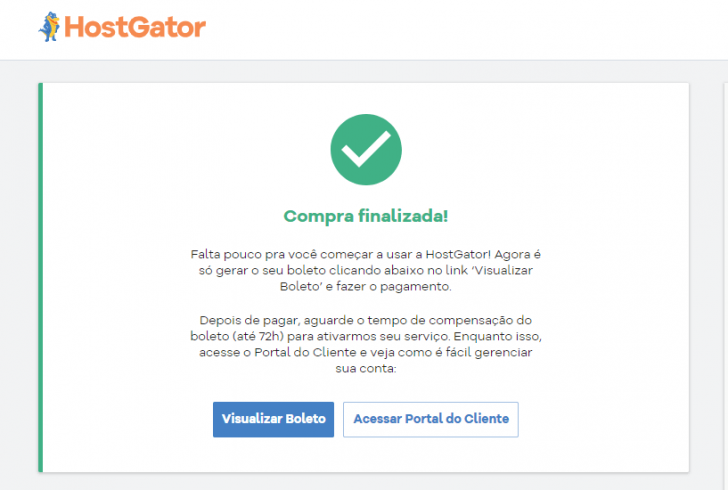
Al termine del processo di acquisto, è sufficiente cliccare sul pulsante “Completa Acquisto”. Riceverai una conferma dell’ordine. Se hai scelto di pagare con carta di credito o PayPal, il servizio sarà immediatamente disponibile. Altrimenti, potrai visualizzare il conto per il pagamento o accedere al portale del cliente.
Riassunto delle idee principali.
Spero che questa guida ti sia stata utile per affittare una sistemazione su HostGator! Se hai domande, lascia un commento e saremo felici di assisterti. A presto!
Data di pubblicazione: 18 aprile 2015 (ultima modifica il 7 dicembre 2020)
Argomento: Tutorial su HostGator.
