


Avere un sito web è cruciale per chiunque desideri avventurarsi online e fortunatamente, oggi è semplice realizzarne uno grazie alla varietà di strumenti disponibili. Se sei qui per imparare a creare il tuo sito, sei nel posto giusto. Questo articolo ti guiderà attraverso i 4 passaggi essenziali per creare un sito WordPress.
WordPress è una piattaforma molto diffusa per la creazione di siti web, blog e negozi online, utilizzata in quasi il 40% dei siti globali secondo W3Techs. Grazie alla sua versatilità, può essere personalizzata in base alle proprie esigenze ed è gratuita quando installata localmente, il che potrebbe spiegare il suo grande successo.
In questa guida, si spiegherà come è possibile creare e pubblicare il proprio sito web senza dover avere competenze tecniche, partendo da zero.
- Cosa dovremmo anticipare da questa guida?
- Guida per la creazione di un sito WordPress: Registrare un dominio, Acquistare un servizio di hosting, Installare WordPress, Configurare il sito, Personalizzare la lingua, Scegliere un tema, Modificare l’homepage, Aggiungere il logo e cambiare il colore principale, Pubblicare e modificare i post del blog, Personalizzare il blog, Creare una pagina “Chi siamo”, Realizzare una galleria fotografica, Creare una pagina di contatto, Creare un menu personalizzato, Installare plugin.
- Acquista un nome di dominio.
- Assumere un servizio di hosting
- Guida all’installazione di WordPress
- Organizzare il sito Modificare la lingua Aggiungere un nuovo tema Elementi della homepage Modificare il design della pagina iniziale
- Modificare la lingua.
- Impostazione di un tema differente.
- Riassunto: Elementi della pagina iniziale.
- Cambiare il design della pagina iniziale.
- Cambiare il titolo del sito e aggiungere un’immagine rappresentativa.
- Modificare la tonalità predominante del sito web.
- Scrittura e aggiornamento dei contenuti del blog.
- Cambiare l’aspetto del sito web.
- Creare una pagina che esistiamo.
- Realizzazione di una collezione di immagini fotografiche.
- Realizzazione di una pagina per contattare.
- Realizzazione di un menu su misura.
- Inserire un componente aggiuntivo.
- Beneficio aggiuntivo: configurare un certificato SSL.
- Risultato complessivo
- Acquista un nome di dominio
- Affittare un servizio di hosting.
- Configurare WordPress su un sito web
- Organizzare il sito Modifica della lingua, Installazione di un tema nuovo, Elementi della pagina iniziale, Modificare il design della pagina principale.
- Modificare la lingua.
- Installazione di un tema fresco
- Elementi presenti nella pagina iniziale.
- Cambiare il design della pagina iniziale.
- Cambiare il nome del sito web e aggiungere un’immagine del logo.
- Modificare la tonalità predominante del sito web
- Scrivere articoli e apportare modifiche ai contenuti del blog.
- Cambiare il design del blog.
- Creare una pagina che esistiamo.
- Realizzazione di un album di immagini.
- Realizzazione di una pagina per essere contattati.
- Realizzazione di un menù su misura.
- Inserire un’estensione aggiuntiva.
- Modificare la lingua
- Installazione di un tema fresco
- Elementi della pagina iniziale.
- Cambiarne l’aspetto della pagina iniziale.
Cosa dovremmo anticipare da questa guida.
Al termine dell’articolo, si potrebbe essere in grado di realizzare un sito WordPress di alta qualità (clicca per visualizzare la demo), che non solo sia esteticamente gradevole ma anche responsivo, ossia capace di adattarsi a schermi mobili come smartphone e tablet.
Il design del sito che svilupperemo assomiglierà all’illustrazione qui di seguito, tuttavia l’obiettivo è che tu lo personalizzi per renderlo unico, riflettendo la tua identità. 😉

Visualizza la dimostrazione del sito.
Prima di cominciare, è fondamentale comprendere che impiegheremo la versione di WordPress installata, ossia quella che è possibile installare gratuitamente su qualsiasi servizio di hosting. Questa variante garantisce una maggiore flessibilità al minor costo. Sebbene il repository ufficiale si trovi su wordpress.org, la maggior parte delle aziende di hosting fornisce un’installazione automatica di WordPress.
Molte persone confondono WordPress installato (.org) con la versione ospitata, disponibile su WordPress.com. Quest’ultima è una piattaforma che fornisce WordPress come servizio, insieme all’hosting WordPress specializzato. In questo caso, WordPress è già installato per impostazione predefinita e la società che fornisce il servizio si occupa degli aggiornamenti di versione, dei temi e dei plugin. Questo tipo di hosting WordPress è conveniente per chi non vuole gestire gli aspetti tecnici, ma potrebbe risultare un po’ più costoso.
WordPress.com fornisce una versione gratuita (ma limitata) per principianti. Per seguire questa guida, è richiesto l’upgrade al piano WordPress Pro, il quale consente l’installazione di temi e plugin esterni.
Se desiderate approfondire maggiormente questa soluzione, vi invitiamo a leggere il nostro articolo su WordPress.
Come realizzare un sito web utilizzando WordPress.
Per raggiungere l’obiettivo finale di realizzare un sito WordPress, seguiremo un percorso diviso in 4 fasi.
- Acquista un nome di dominio.
- Assumere un provider di servizi di hosting.
- Guida all’installazione di WordPress
- Configurare Word per la stampa.
Nella fase finale di configurazione, ci dedicheremo maggiormente poiché è la più impegnativa. Nonostante ciò, è in questo momento che renderemo il sito WordPress completamente personalizzato.
In aggiunta, spiegheremo anche come installare e impostare un certificato SSL per garantire la sicurezza del sito web e consentire l’utilizzo del protocollo HTTPS, visualizzando così un lucchetto nella barra degli indirizzi del browser. Oltre ad aumentare la sicurezza, l’uso di SSL può migliorare il posizionamento del sito web sui motori di ricerca.
Prima di cominciare, acquisiremo familiarità con alcune nozioni fondamentali riguardanti il funzionamento di un sito web. Cominciamo.
- Il dominio rappresenta l’indirizzo email del tuo sito web, attraverso il quale le persone potranno trovarlo online. Ad esempio, la panetteria di José potrebbe avere come dominio panetteria.com.br.
- Il servizio di hosting permette di mettere online il proprio sito web e renderlo accessibile su internet. Oltre al possesso di un dominio, il sito deve essere ospitato su un server dedicato.
- WordPress è una piattaforma che consente di personalizzare sia il design del proprio sito web che i suoi contenuti. Essendo open source, offre varie possibilità di personalizzazione.
Adesso che abbiamo acquisito le nozioni di base, procederemo con la creazione effettiva di un sito WordPress?
Fase 1 – Effettuare la registrazione di un dominio.

Puoi registrare un dominio con estensione .com.br a partire da R$ 40 all’anno. Se preferisci la comodità, puoi registrare il dominio con la stessa società che ospiterà il sito per evitare configurazioni aggiuntive. Se desideri maggiore libertà e un costo di rinnovo più conveniente, puoi utilizzare il Registro.br, l’ente brasiliano responsabile dei domini .br. Se hai bisogno di assistenza, consulta la nostra guida passo dopo passo sulla registrazione di un dominio.
In questo tutorial, ci concentriamo sulla registrazione del dominio e sull’acquisto dell’hosting nello stesso luogo per comodità. Tuttavia, è possibile registrare il dominio con qualsiasi azienda desiderata (qui trovi una selezione di aziende di registrazione di dominio con tariffe convenienti).
Solitamente, quando si acquista un servizio di hosting, è possibile registrare il dominio contemporaneamente, semplificando così le procedure. Ciò ci porterà al passo successivo, ovvero la creazione del sito WordPress, durante il quale spiegheremo come effettuare la registrazione del dominio insieme all’hosting.
Passaggio 2 – Acquisto di un servizio di hosting.
chsyys/Burst

Per realizzare un sito WordPress utilizzando la versione gratuita e già installata dello strumento, è fondamentale disporre di un piano di hosting per il sito web. Se sei indeciso su quale piano scegliere e stai creando un nuovo sito, ti consiglio di optare per un piano di hosting condiviso. Questa soluzione è adatta alla maggior parte dei siti web ed è anche la più conveniente (per una panoramica delle migliori opzioni di hosting condiviso, consulta questa classifica).
In questa guida, utilizzeremo l’hosting condiviso di HostGator, optando per il piano di base (P) che consente di ospitare un solo sito. HostGator offre un servizio conveniente e completamente compatibile con WordPress, con la possibilità di installare automaticamente la piattaforma. Per chi fosse interessato a noleggiare HostGator, è disponibile un link promozionale con uno sconto extra riservato ai nostri lettori.
E’ essenziale sottolineare che la medesima procedura può essere eseguita su qualsiasi altro provider di hosting che offre supporto per WordPress, anche su un piano specifico per WordPress (che di solito è più costoso). Nel caso si utilizzi un diverso servizio di hosting, è possibile seguire gli stessi passaggi descritti qui, considerando solamente l’installazione di WordPress, che può variare tra differenti provider.
Nel caso di HostGator, una volta assunto, si potrà accedere alla pagina di hosting e selezionare un piano, ad esempio il piano P se si ha un solo sito.

chsyys/StockVault
Nel carrello, aggiungi il nome di dominio che vuoi registrare (se necessario) e procedi con l’acquisto. Si ricordi che il dominio è gratuito per il primo anno con il ciclo di pagamento annuale. Se hai già un dominio, seleziona l’opzione “Utilizzerò un dominio esistente”.

Completa le restanti sezioni del modulo di registrazione e finalizza il processo di assunzione. Per una guida dettagliata sui passaggi da seguire per l’assunzione, consulta l’articolo su come assumere un hosting su HostGator.
Dopo aver completato il pagamento con successo, verrai contattato tramite email dalla società per ricevere istruzioni su come accedere al pannello di controllo del tuo servizio di hosting.
Se hai già acquistato il nome di dominio e sottoscritto un piano di hosting, siamo pronti per iniziare a creare un sito WordPress.
Fase 3 – Procedere con l’installazione di WordPress.

Per installare WordPress su HostGator, è fondamentale accedere al cPanel del servizio di hosting. I dettagli di accesso vengono inviati tramite email al momento dell’attivazione del servizio. È fattibile accedere direttamente al cPanel attraverso il pannello finanziario, come indicato di seguito:
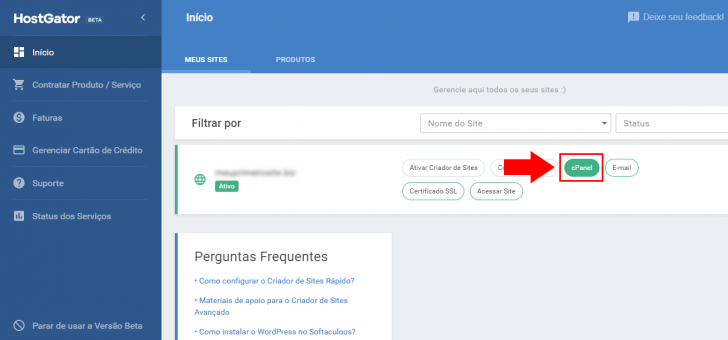
Importante: Se hai acquistato un nuovo dominio tramite il servizio di hosting, potrebbero occorrere fino a 24 ore affinché diventi completamente operativo. Se stai affrontando questa situazione, ti consigliamo di attendere il tempo necessario per la propagazione del dominio prima di proseguire con il tutorial su come creare un sito WordPress.
Dopo aver acceduto al pannello cPanel (o ad un altro pannello, se diverso), cercare il software di installazione di WordPress. Ad esempio, su HostGator, si può trovare Softaculous nella sezione software del cPanel.

WordPress rappresenta una delle prime scelte disponibili all’interno di Softaculous.
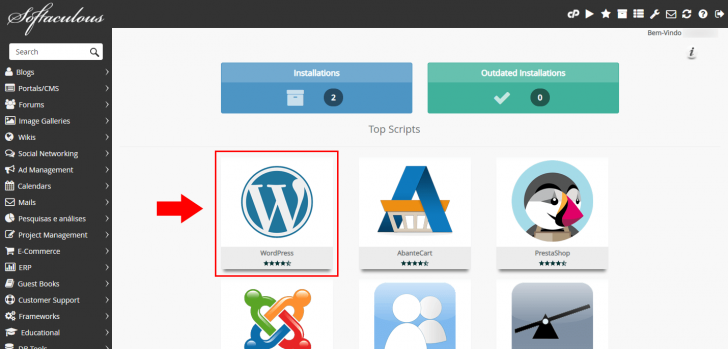
Quando si accede a Softaculous, passare il mouse sull’icona di WordPress e premere su Installa.

Nella finestra di installazione, è necessario inserire i dati richiesti per il vostro sito WordPress. Per una spiegazione dettagliata di ciascun campo, potete consultare il tutorial di installazione di WordPress su HostGator.
Nella fase conclusiva del procedimento, hai la possibilità di inserire il tuo indirizzo email per ricevere una notifica una volta completata l’installazione.

Dopo aver premuto su Installa, WordPress verrà installato in pochi secondi. Successivamente, comparirà una schermata di conferma con l’indirizzo per accedere alla dashboard di WordPress.
chsyys/UnPlash

Adesso che hai acquisito un dominio, hosting e installato WordPress, sei pronto per realizzare il tuo sito WordPress. Ora possiamo procedere al passo successivo, che è la personalizzazione del tuo sito WordPress in modo più dettagliato e avanzato.
Passaggio 4 – Realizzare la stampa del sito Word.

Utilizzando le credenziali di accesso fornite, accedi al pannello di amministrazione di WordPress all’URL specificato nella fase precedente, che solitamente è https://meusite.com.br/wp-admin/. Una volta lì, ti verrà mostrata la schermata di login di WordPress.

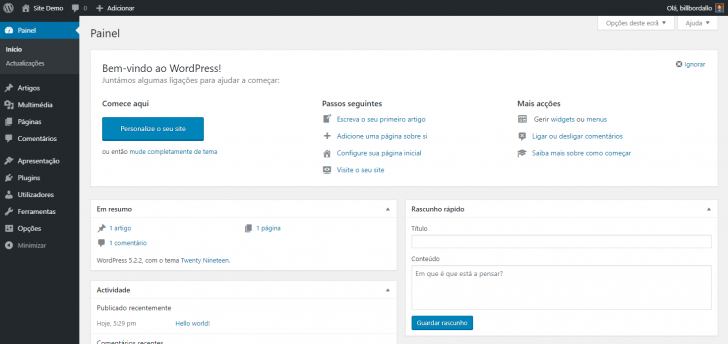
Inserisci le credenziali di accesso al pannello di amministrazione che hai creato durante l’installazione. Una volta effettuato l’accesso, comparirà un’interfaccia simile a quella illustrata.
Modificare la lingua in portoghese brasiliano.
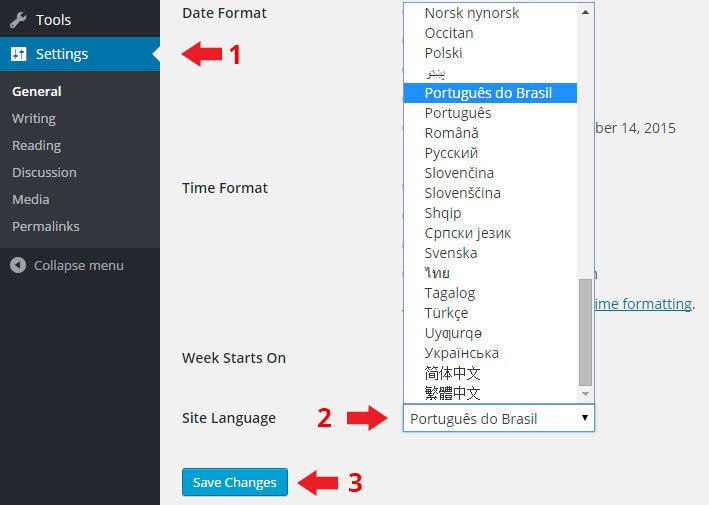
È frequente che durante l’installazione automatica di un sito WordPress la configurazione venga impostata in una lingua diversa. È già accaduto che il pannello sia apparso in inglese o portoghese del Portogallo.
Felicemente, è semplice modificare la lingua in WordPress. Per farlo, nel menu laterale seleziona Impostazioni / Generale e cambia la lingua del sito in portoghese del Brasile. È possibile anche regolare le impostazioni della data e dell’ora nella stessa pagina. Una volta apportate le modifiche desiderate, premi su Salva modifiche.
Configurazione di un tema aggiuntivo
Per realizzare un sito personalizzato su WordPress, sarà necessario utilizzare un tema diverso da quello predefinito. Il tema è ciò che determina l’aspetto e il layout del sito web. Cambiando il tema, è possibile apportare cambiamenti significativi all’aspetto del sito.
In questa guida, abbiamo optato per l’utilizzo del tema Hestia, che è un tema gratuito e responsive che offre numerose possibilità di personalizzazione.
Il tema Hestia è accessibile nella libreria di WordPress, semplificando il processo di installazione. Pertanto, all’interno del pannello di controllo di WordPress, è sufficiente cliccare su Aspetto -> Temi -> Aggiungi nuovo.

Nella prossima schermata, selezionare il campo di ricerca e digitare “Hestia”. Il tema apparirà come l’unica opzione disponibile.

Posizionare il cursore sull’opzione relativa al mouse e selezionare Installa con un clic.

chsyys/FreeImages
Dopo aver installato il tema, è necessario cliccare su Attiva tema attuale. Una volta attivato il tema, si potrà visualizzare sullo schermo l’opzione di importare il contenuto di esempio. Questo è un ottimo modo per iniziare a personalizzare il tema, specialmente se si sta creando un nuovo sito web. Per importare il contenuto di esempio, è sufficiente fare clic sul pulsante Importa Contenuto Demo.
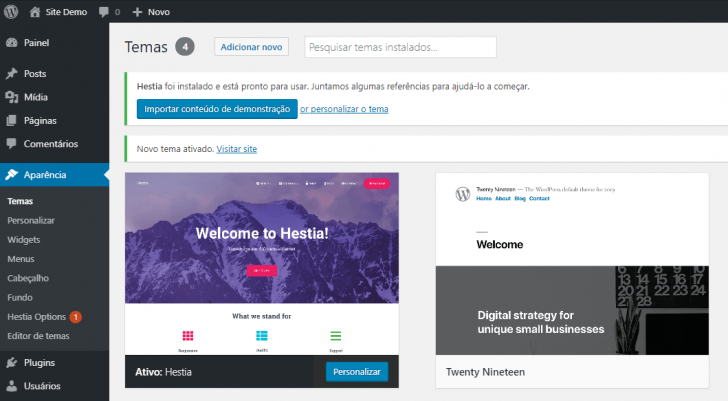
Cliccando sul pulsante per l’importazione, verrai reindirizzato a una pagina di configurazione dell’importazione. Alcuni campi sono già preselezionati di default, inclusa l’installazione di alcuni plugin. Mantieni i campi invariati e premi su Importa.

Il processo di importazione avviene rapidamente e al termine compare la schermata di conferma. Per controllare lo stato attuale del tuo sito WordPress, clicca sul pulsante per visualizzarlo.

Verrà visualizzata la pagina iniziale del vostro sito, che sarà probabilmente simile a questa.

A partire da quel momento, sei libero di iniziare a personalizzare il tuo sito web per renderlo conforme ai tuoi gusti. Successivamente, personalizzeremo i principali elementi del tema e ti mostreremo come creare un sito WordPress unico.
Riassunto dei contenuti della pagina iniziale.
Una caratteristica rilevante della personalizzazione del layout di Hestia è la presenza di sezioni preimpostate sulla homepage, che possono essere personalizzate a seconda delle esigenze del tuo sito. Subito sotto il punto focale principale, si trova un’area distintiva con tre colonne.

In aggiunta, vi è una parte dedicata alla presentazione del team, la quale può essere personalizzata in base alle vostre esigenze o a quelle della vostra azienda.

Successivamente vi è una sezione dedicata alla newsletter e un’area in cui sono presenti le testimonianze dei clienti.

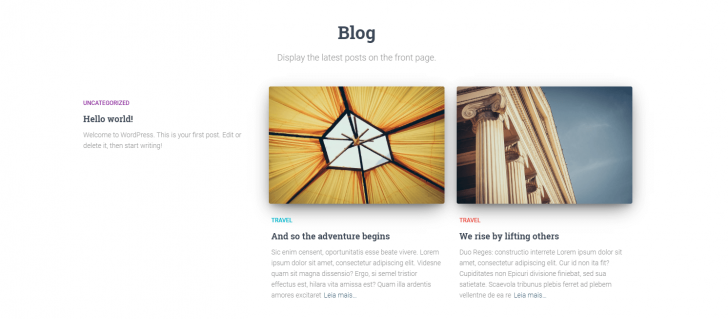
I contenuti del blog vengono automaticamente visualizzati sulla pagina iniziale, con il post “Hello World” come esempio standard presente in tutte le nuove installazioni di WordPress. Gli altri post sono stati aggiunti da Hestia durante il trasferimento dei contenuti di markup.
chsyys/StockVault
In conclusione, sulla pagina iniziale, si trova un modulo per contattare e informazioni di contatto come l’indirizzo e il numero di telefono.

Come è evidente, dopo aver importato il contenuto di markup, il sito sembra piuttosto standard. Tuttavia, è notevole che la homepage sia solida e possa essere personalizzata per varie finalità.
Quindi, personalizzeremo interamente la pagina iniziale affinché rispecchi l’immagine della nostra azienda immaginaria. Per semplificare il processo di creazione di un sito WordPress, creeremo un’impresa fittizia chiamata Creative Photo. In questa immaginaria realtà, l’azienda si occupa della produzione e vendita di foto non convenzionali, personalizzabili secondo i desideri del cliente. A titolo di esempio, utilizzeremo le immagini creative disponibili nella collezione di Gratisography.
Possiamo partire?
Cambiare il design della pagina iniziale.
Per iniziare, elimineremo alcuni elementi dalla pagina iniziale, mantenendo solamente ciò che è essenziale per promuovere la nostra azienda immaginaria, la Creative Photo.
WordPress include uno strumento di personalizzazione che permette di apportare modifiche estetiche agli elementi di una pagina. Questa caratteristica è ampiamente diffusa tra i creatori di siti web e, nel caso di WordPress, le opzioni di personalizzazione possono variare a seconda del tema selezionato. Per fortuna, il tema Hestia offre numerose opportunità per personalizzare l’aspetto del sito tramite la modalità di personalizzazione visiva.
Per cominciare a cambiare l’aspetto, una volta raggiunta la pagina desiderata del sito, è sufficiente premere sul pulsante personalizzato presente nella barra in alto di WordPress.

Un’altra opzione per raggiungere lo stesso livello di personalizzazione dell’aspetto è tramite il pannello di controllo amministrativo, selezionando il menu laterale Aspetto e successivamente Personalizza.

Dopo aver abilitato la personalizzazione, noterai che la pagina iniziale mostrerà le opzioni per modificare gli elementi presenti, insieme a un menu laterale dedicato alla personalizzazione.
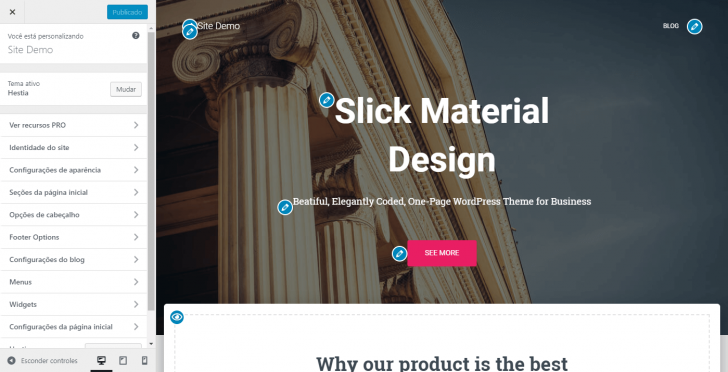
Rielaborazione della sezione in primo piano della pagina iniziale.
Per apportare cambiamenti a qualsiasi elemento, è sufficiente selezionare l’icona della matita situata accanto ad esso. Questo è il procedimento che seguiranno per modificare i testi evidenziati. Cliccando sull’icona dell’elemento, si apriranno le opzioni di modifica nel menu laterale.
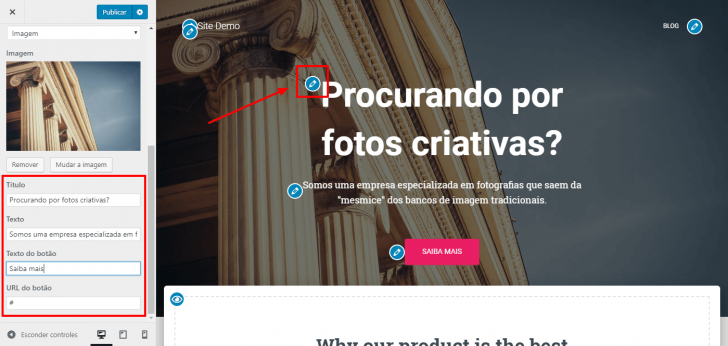
Per apportare modifiche al contenuto, basta sostituire il testo di formattazione con quello desiderato. È possibile anche cambiare il testo e il link del pulsante. Inoltre, è possibile modificare l’immagine di sfondo di questo pannello su questo schermo, e questo sarà il prossimo passo che affronteremo.
Per cambiare l’immagine di sfondo, è sufficiente cliccare sul pulsante Cambia immagine e caricare l’immagine desiderata. Il risultato sarà visibile immediatamente dopo il caricamento. Per applicare la modifica al sito, basta premere il pulsante Pubblica. Se si desidera continuare a modificare altri elementi, è possibile procedere con le modifiche e pubblicarle alla fine del processo.

Dopo aver eseguito la stessa procedura, apporteremo modifiche alle altre parti della pagina.
Modifica della zona evidenziata nelle colonne.
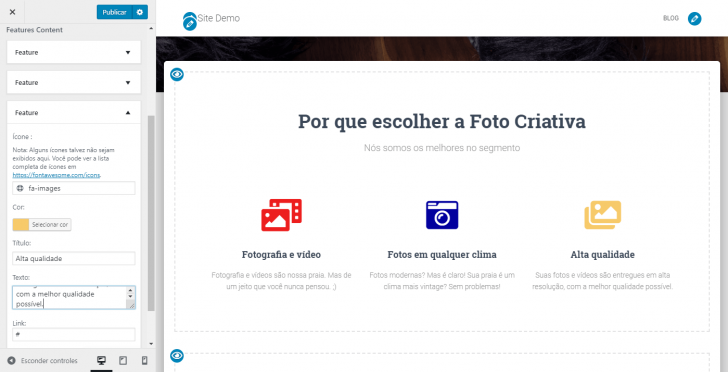
Nella sezione situata sotto la chiamata principale a tre colonne, è possibile personalizzare le icone, compreso il loro colore. Le icone provengono dalla libreria Font Awesome, che fornisce gratuitamente icone vettoriali di alta qualità. Questa caratteristica è molto utile per la creazione di un sito WordPress. Per visualizzare l’intero catalogo delle icone disponibili, è possibile visitare il sito fontawesome.com.

Per trovare un’icona differente, utilizza delle parole in inglese nella ricerca. Una volta selezionata l’icona desiderata, clicca su di essa e copia il nome della classe dell’icona.

Quindi è necessario digitare il nome della classe nella casella corrispondente nel pannello di controllo di WordPress. È possibile modificare anche il colore.
chsyys/Burst

È sufficiente continuare e apportare modifiche alle colonne restanti.
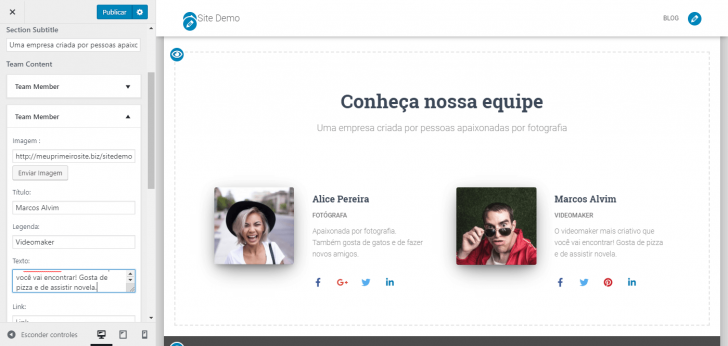
Modifica della sezione dedicata ai membri del gruppo.
Il team può essere gestito in modo simile. Per escludere un membro, è sufficiente aprire la sezione Membri del Team e cliccare sul link Elimina. Allo stesso modo, per aggiungere nuovi membri, è possibile fare clic sul pulsante Aggiungi nuovo membro del team.
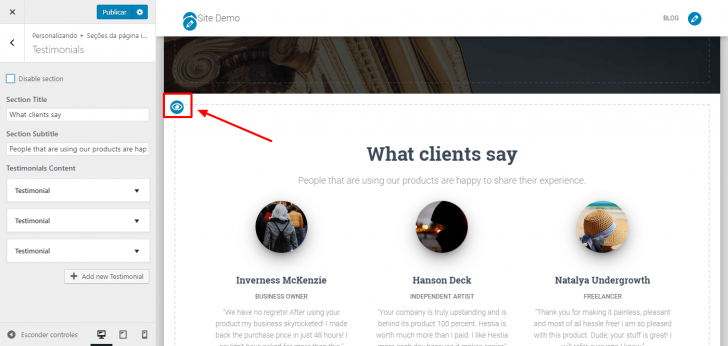
Dato che si tratta di un’azienda immaginaria, non abbiamo clienti, quindi decidiamo di non visualizzare la sezione dei feedback. Per farlo, è sufficiente cliccare sull’icona dell’occhio nell’angolo in alto a sinistra, e la sezione verrà nascosta istantaneamente.
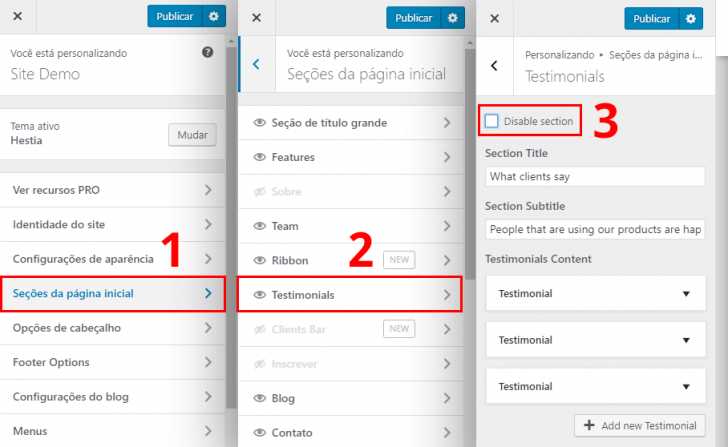
Si può gestire la visibilità di ciascuna parte della pagina direttamente dal menu di personalizzazione, nelle sezioni della homepage. Per nascondere una sezione, è sufficiente cliccare su di essa e selezionare l’opzione Disattiva. Al contrario, per riattivare una sezione, basta deselezionare l’opzione Disattiva.
Creazione di una newsletter con sistema di iscrizione degli utenti.
Immediatamente dopo la sezione dei feedback dei clienti, si trova uno spazio dedicato alla sottoscrizione di una newsletter. Questo strumento risulta estremamente pratico per i lettori, che possono ricevere una notifica via email ad ogni nuovo post pubblicato, senza contare altre comunicazioni di marketing previste in seguito.
Per impostare l’iscrizione alla newsletter, utilizzeremo il plugin Brevo (precedentemente Sendinblue). Questo strumento gratuito permette di creare moduli personalizzati collegati a una o più liste di iscritti. Inoltre, è possibile importare contatti da diverse piattaforme e creare moduli personalizzati utilizzando un semplice editor drag and drop. Con la versione gratuita, è possibile inviare fino a 300 email al giorno.
L’installazione del plugin in WordPress è simile a qualsiasi altra procedura. Puoi scaricare direttamente il plugin dal sito web Brevo oppure, in modo più semplice, installarlo direttamente dal pannello WordPress. È stata una mia decisione. Basta andare nell’area dei plugin, selezionare “Aggiungi nuovo”, cercare Sendinblue, poi procedere con l’installazione e l’attivazione del plugin.

Prima di impiegare il plugin, è fondamentale registrarsi su Sendinblue e ottenere la chiave API per collegare il tuo sito al servizio di email marketing di Sendinblue. La procedura è facile e dettagliata nel pannello di configurazione del plugin.
Dopo aver completato la registrazione, è ora il momento di collocare il modulo di registrazione sulla pagina iniziale del nostro sito web. Per farlo, torna all’editor visivo di WordPress (seleziona Aspetto -> Personalizza) e, all’interno della sezione dedicata alla homepage, apporta modifiche all’area di inserimento.
Nella stessa maniera delle altre sezioni, è permesso cambiare liberamente il testo e l’immagine di sfondo di questa area. Per includere il modulo di iscrizione, è necessario cliccare sulla scheda Plugin Sendinblue e inserire il widget plugin. Si deve selezionare il modulo predefinito, che viene generato automaticamente all’attivazione del plugin e include solo i campi per il nome e l’e-mail, essenziali per registrarsi alla newsletter.
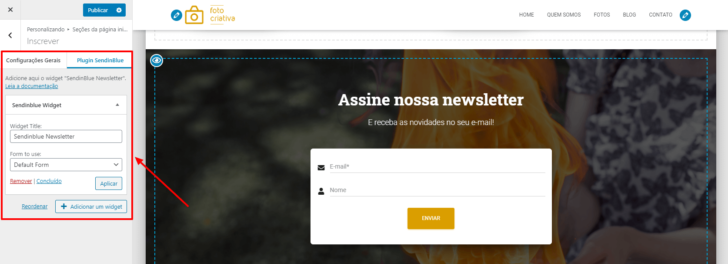
Dopo aver aggiunto il plugin, premere su Pubblica per conservare le modifiche apportate.
Se si vuole apportare modifiche ai campi del modulo, è possibile farlo tramite il pannello di controllo di WordPress, accedendo a Sendinblue -> Forms. È sufficiente scegliere il modulo predefinito e personalizzare i campi a proprio piacimento. Le informazioni raccolte da questo modulo saranno automaticamente integrate nell’account creato su Sendinblue.
Cambiamento dell’indirizzo e della forma di contatto
Nella parte inferiore della pagina iniziale si trovano i dettagli relativi alla sede dell’azienda e un modulo per contattarla. Adatteremo le informazioni mostrate qui e creeremo un modulo di contatto via email personalizzato all’indirizzo desiderato.
Per iniziare, è necessario apportare modifiche alle informazioni visibili sulla pagina, procedendo come già visto per le sezioni precedenti. È sufficiente selezionare l’icona matita relativa e si apriranno le opzioni di modifica.

È degno di nota che il titolo, il sottotitolo e l’immagine di sfondo della pagina possono essere modificati direttamente, mentre il testo della posizione e il modulo di contatto richiedono ulteriori azioni per essere modificati.

Per apportare modifiche ai testi della posizione, è necessario selezionare la scheda Contenuti di contatto e poi fare clic su Modifica.

Viene visualizzata una finestra che consente di apportare modifiche ai testi.
chsyys/UnPlash

Dopo aver apportato modifiche ai testi, è sufficiente chiudere la scheda di modifica e le informazioni verranno aggiornate sulla pagina in tempo reale durante la digitazione.
Si evidenzia che soltanto il modulo di contatto mantiene i campi di etichettatura in lingua inglese. Per apportare modifiche a questo aspetto, è necessario accedere al modulo all’interno del pannello di amministrazione di WordPress. Per chiudere l’area di modifica dell’aspetto, basta cliccare sulla “x” situata nella parte sinistra della pagina. È importante ricordare di salvare le modifiche apportate cliccando sul pulsante Pubblica.

Nella dashboard di WordPress, trovare la voce WPForms nel menu e successivamente selezionare l’opzione Tutti i moduli.
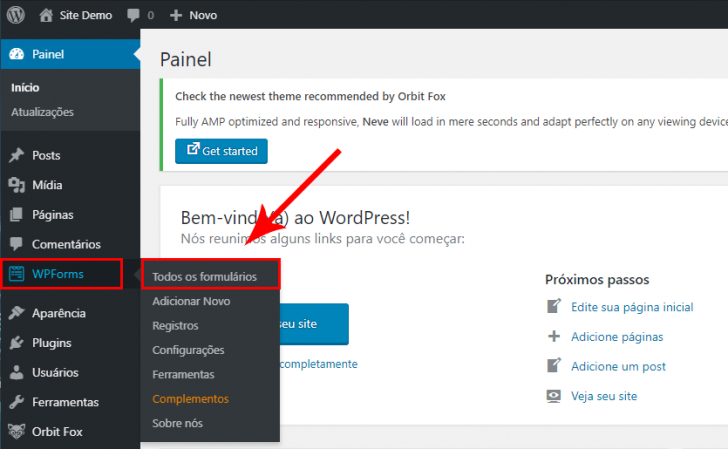
Nella sezione di modifica dell’aspetto, durante la modifica dei contenuti di contatto, si trova un campo denominato “Shortcode”. Abbiamo notato che il shortcode utilizzato sulla homepage è l’id 4287 (nel nostro caso). Questa è la prima opzione nell’elenco dei moduli (che si trova sotto la voce Shortcode nella colonna destra). Per modificarlo, è sufficiente fare clic sul link Modifica situato proprio sotto il nome.

Nella schermata di modifica, è possibile cambiare il contenuto dei campi del modulo. Per modificare un campo, selezionarlo e poi cliccare su Opzioni avanzate. Trovare il campo denominato Nome e modificarlo.
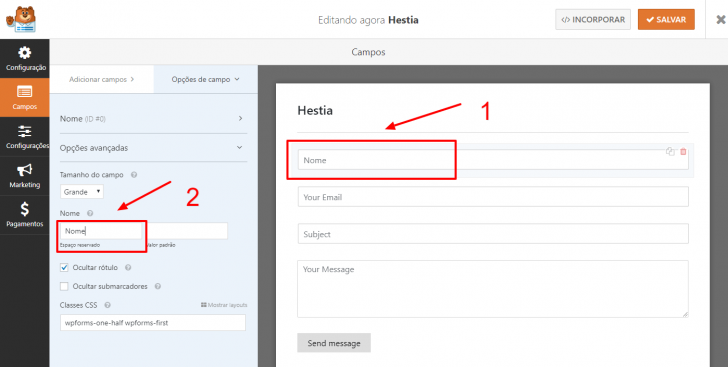
Quindi selezionare le impostazioni del menu per modificare le impostazioni generali del modulo. Inoltre, è possibile cambiare il nome del modulo per semplificarne l’organizzazione.

È conveniente esplorare le opzioni nel menu laterale. Potrete notare che è fattibile unire un modulo con un servizio di acquisizione indirizzi email come Constant Contact o MailChimp.
Quando hai terminato di apportare le modifiche, premi sul pulsante di salvataggio arancione nella parte superiore e chiudi la modalità di modifica cliccando sulla “x” accanto al pulsante di salvataggio.
Dopo aver apportato modifiche al modulo, se si ritorna alla pagina iniziale, nella sezione dei contatti si potrà notare che il modulo è stato già aggiornato.

Effettua una prova inviando un messaggio e osserva il funzionamento del modulo. È fondamentale notare che l’indirizzo e-mail di destinazione del modulo coincide con quello utilizzato durante la creazione del sito WordPress. Per modificarlo, è sufficiente accedere a Impostazioni -> Generale -> Indirizzo e-mail nel pannello di amministrazione di WordPress.
Guarda anche: JetFormBuilder: spiegazione e istruzioni sull’utilizzo di questo plugin gratuito per moduli su WordPress.
Cambiare il titolo del sito e aggiungere un’immagine rappresentativa.
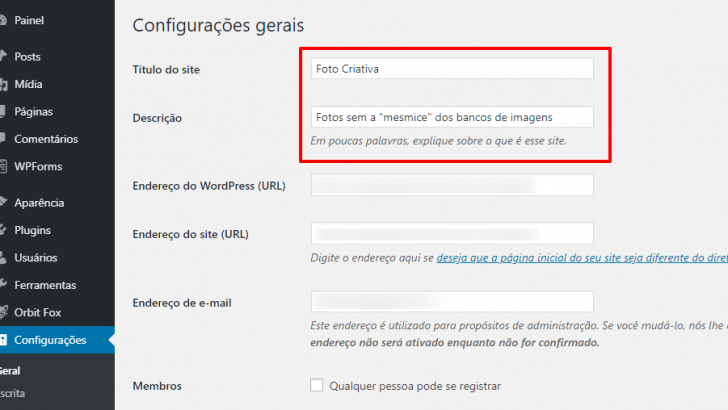
Se non hai ancora personalizzato il nome del tuo sito WordPress durante la creazione, ora è il momento perfetto per cambiarlo con il nome della tua azienda o progetto. Per farlo, accedi al pannello di amministrazione di WordPress e vai su Impostazioni -> Generale. Modifica i campi del Titolo del Sito e della Descrizione. Dopo aver apportato le modifiche, assicurati di cliccare su Salva in fondo alla pagina.
Un’altra azione che potreste desiderare compiere è includere il simbolo distintivo della vostra impresa, ovvero il logo. Questa operazione è piuttosto semplice e può essere eseguita direttamente dal menu di personalizzazione dell’aspetto. Tuttavia, dato che attualmente non disponiamo di un logo per la nostra immaginaria azienda, sarà necessario crearne uno.
Per realizzare il logo, utilizzeremo il servizio di creazione di logo Logaster; tuttavia, è possibile scegliere qualsiasi strumento preferito, come ad esempio Adobe Spark. Logaster è un software basato sull’intelligenza artificiale per la creazione di marchi personalizzati. La prima fase consiste nell’inserire il nome dell’azienda.
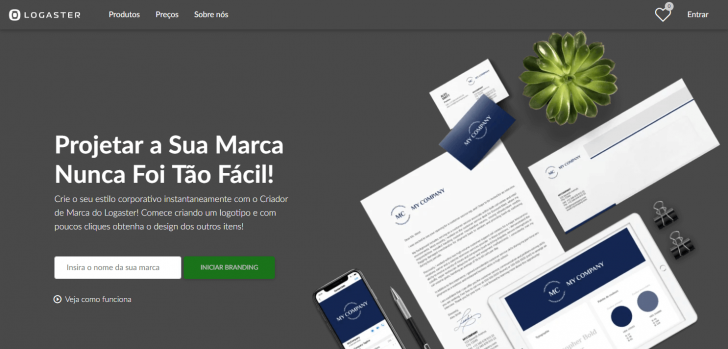
Quindi puoi selezionare un frammento e una gamma di colori. Il sistema presenterà diverse scelte tra cui potrai optare per la tua preferita e personalizzarla ulteriormente.

Successivamente, il logo viene mostrato su diversi supporti, tra cui stampa, siti web e social network.

Nella versione gratuita di Logaster, è possibile vedere e scaricare un logo a bassa risoluzione che appare su sfondi di diversi colori.
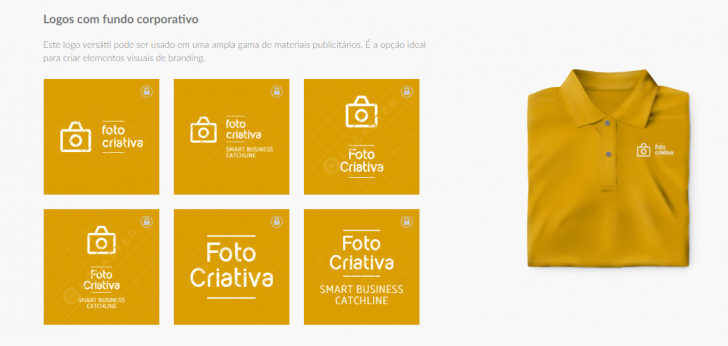

Per ottenere una risoluzione maggiore, è richiesto di scegliere uno dei piani disponibili. Se si procede in questo modo, è possibile utilizzare il codice sconto “logo_logaster” per ottenere uno sconto del 15% su Logaster.
Quindi ritorniamo alla sezione di modifica del sito WordPress. Cliccando sull’icona della matita accanto al nome del sito, si aprirà la finestra per caricare il logo. Basta selezionarla e caricare il logo creato con Logaster.

Dopo aver caricato il logo, bastava semplicemente condividere la modifica e il nostro marchio era già visibile.

chsyys/Pexels
Modificare la tonalità predominante del sito web.
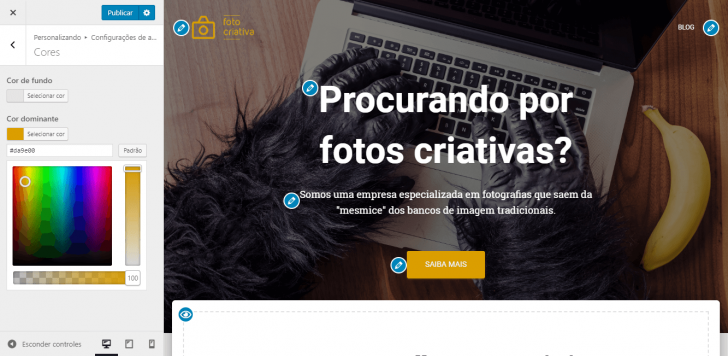
Il colore predefinito del tema Hestia non si adatta bene al nostro brand. Tutti i pulsanti e gli altri elementi di supporto del sito sono dominati dal colore principale del tema. È quindi opportuno modificarlo per rispecchiare il nostro marchio.
Inserire il menu di personalizzazione dell’aspetto, spostarsi verso le opzioni di visualizzazione -> Sezione colori. Qui è consentito cambiare sia il colore principale che il colore dello sfondo.

È sufficiente scegliere il colore che si vuole e questo comparirà istantaneamente sulla pagina.
Scrittura e aggiornamento dei contenuti del blog
La caratteristica più richiesta da chi vuole imparare a creare un sito WordPress è la funzionalità del blog. In origine, WordPress è stato sviluppato come una piattaforma per blog, ma nel tempo si è evoluto per essere utilizzato per vari scopi. In questo caso, creeremo un sito web che include un blog, una scelta conveniente per coloro che vogliono un sito istituzionale che possa avere un impatto positivo sui motori di ricerca.
La pagina principale di Hestia mostra automaticamente i post più recenti del blog, inclusi i post con il tag del tema e il classico “Hello World” fornito con l’installazione di WordPress.

Per apportare modifiche a questa sezione e visualizzare contenuti autentici, il procedimento è piuttosto diretto. Basta apportare modifiche ai messaggi attuali o pubblicarne di nuovi. I messaggi più recenti vengono caricati e mostrati sulla pagina principale.
Per osservare come avviene la pubblicazione di un nuovo post, opteremo per la creazione di nuovi contenuti anziché la modifica di quelli già esistenti. Pertanto, accedi al pannello di controllo di WordPress e seleziona l’opzione Post nel menu. Una volta sulla schermata, premi su Aggiungi nuovo.

Il nuovo editor di contenuti di WordPress è stato completamente rivisitato e offre una vasta gamma di funzionalità intuitive. Per cominciare, basta inserire il titolo e iniziare a redigere il testo.
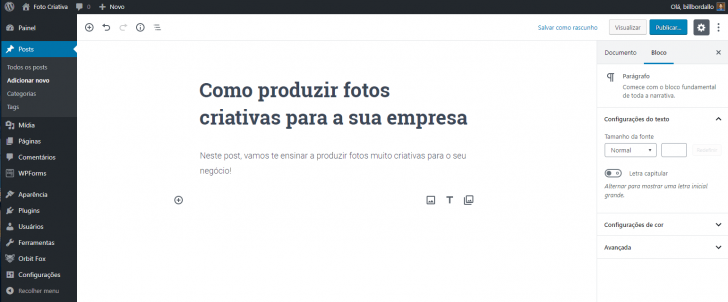
La funzione di “blocco” nell’editor di WordPress permette di aggiungere varie tipologie di contenuti, come testo, immagini o liste. È sufficiente cliccare sull’icona “+” per vedere i diversi blocchi disponibili.
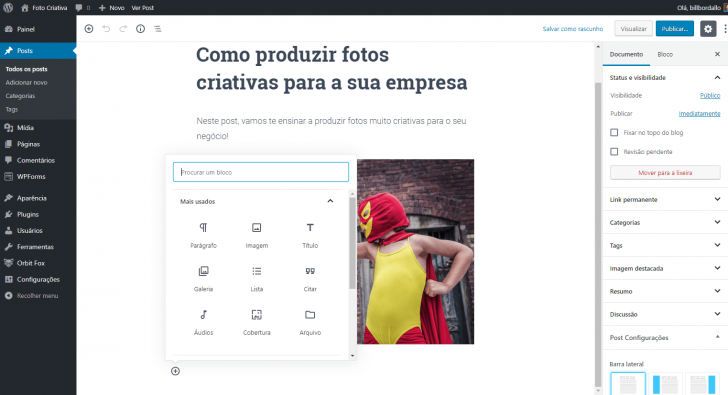
Dopo aver scritto il tuo post, è essenziale compilare dettagli su di esso nella barra laterale, come la categoria e un’immagine in evidenza. Queste informazioni sono importanti per la visualizzazione del post sulla homepage e nella lista del blog.
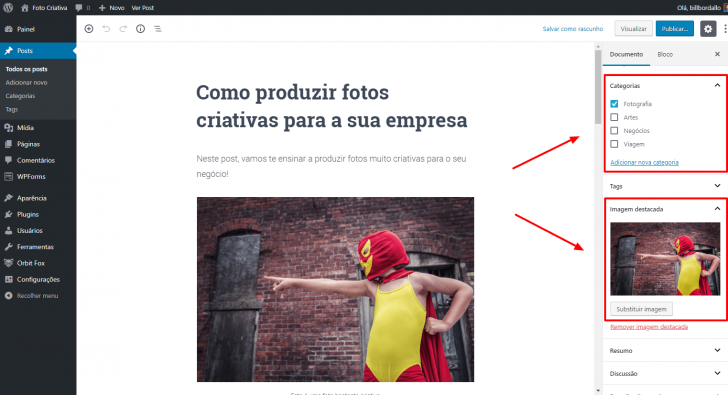
In aggiunta, è fattibile aggiungere tag e redigere una sintesi breve. Il design di Hestia offre inoltre la possibilità di scegliere se il post sarà mostrato a larghezza intera oppure con una barra laterale (a destra o a sinistra).
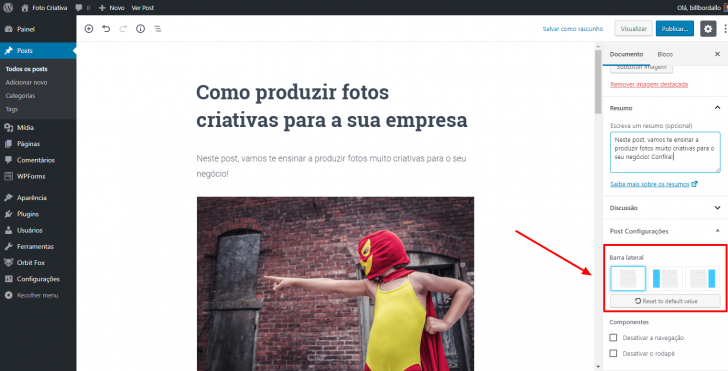
Quando sei pronto, è sufficiente premere il pulsante Pubblica e il post verrà pubblicato sul blog.

Dopo aver condiviso almeno tre articoli, le ultime pubblicazioni del sito appaiono sulla homepage.

Cambiare il design del blog.
Oltre alla pagina principale, è disponibile una sezione dedicata al blog che mostra tutti gli articoli in ordine cronologico invertito. L’indirizzo del blog è automaticamente generato come esempio.com.br/blog e presenta un layout diverso rispetto alla homepage, come illustrato nell’immagine qui sotto.

Il colore visualizzato nell’intestazione rappresenta il colore predominante del sito, che può essere facilmente modificato tramite le opzioni di personalizzazione del tema Hestia. Per cambiare il colore, è sufficiente cliccare su Personalizza nella barra superiore (o nel menu del pannello, in Aspetto -> Personalizza) e accedere alle Impostazioni Aspetto -> Colori -> Colore dominante per selezionare la tonalità desiderata. È importante tenere presente che questo colore influenzerà diversi elementi del sito, come pulsanti e altri componenti del tema.

Puoi anche aggiungere un’immagine all’intestazione del blog semplicemente cliccando su Modifica pagina e inserendo un’immagine in evidenza.
chsyys/PixaBay


Inoltre, è fattibile cambiare la disposizione dell’elenco dei messaggi, in modo da poter mostrare una colonna laterale, per esempio.

Il risultato sarà simile alla rappresentazione visiva qui di seguito:

Creare una pagina che esistiamo.
Descrivere le attività e la storia della propria azienda tramite una pagina web è un modo efficace per dare credibilità al proprio business e attirare potenziali clienti. Vediamo adesso come creare e pubblicare pagine su WordPress, utilizzando come esempio la pagina “Chi Siamo” per una società immaginaria.
Per pubblicare un nuovo articolo sul blog, è possibile accedere alla creazione della pagina tramite il menu di amministrazione di WordPress. Per iniziare, basta cliccare su Pagine -> Aggiungi nuova.

Il sistema di modifica dei contenuti delle pagine è simile a quello usato per il blog, ma si distingue per l’assenza di categorie e tag poiché queste non sono rilevanti per le pagine.

Personalizzare la pagina a piacimento utilizzando la funzione di blocco dell’editor di WordPress e, una volta completato, è sufficiente pubblicare la pagina.
Facoltativo: Attivare nuove categorie di blocchi per la formattazione della pagina.
E se desideri disporre di layout più dinamici per le pagine del tuo sito web, ecco un suggerimento interessante. Il tema Hestia include una funzionalità aggiuntiva di galleria a blocchi, che ti permette di applicare lo stesso stile di formattazione della homepage su qualsiasi altra pagina del sito.
Per abilitare i blocchi aggiuntivi, è necessario cercare nella barra laterale il menu Orbit Fox e attivare il plugin Gutenberg Blocks.
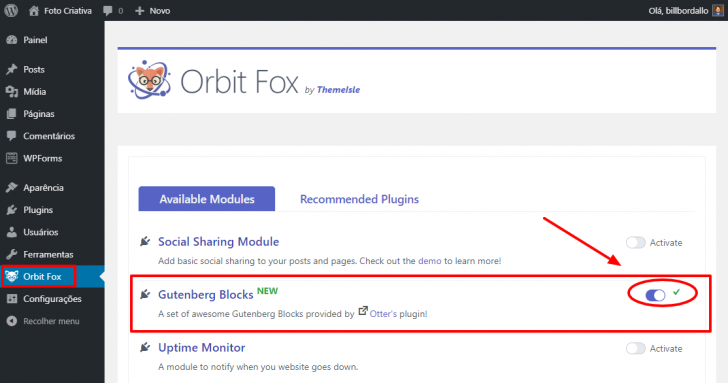
Successivamente, è sufficiente ritornare all’editor di qualsiasi pagina e individuare i blocchi di Orbit Fox.

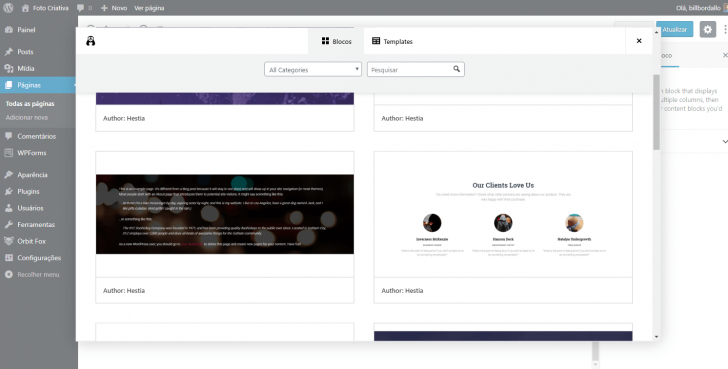
Quando si opta per un blocco di Sezione, cliccando sull’opzione Libreria Template si potrà accedere a diversi layout di sezione tra cui scegliere.
chsyys/Burst
Le opzioni di design si espandono notevolmente grazie all’utilizzo dei layout aggiuntivi forniti dal tema.
Realizzazione di una raccolta di immagini fotografiche
Un’utile risorsa per mostrare i prodotti della vostra azienda potrebbe essere una galleria fotografica, la quale può essere facilmente creata utilizzando la funzione di galleria fotografica integrata nell’editor di contenuti di WordPress. Ecco come procedere con la creazione di una.
Per cominciare, sarà creato un nuovo documento chiamato Foto. Successivamente, verrà aggiunto il modulo Galleria alla pagina.

Dopo aver posizionato il blocco, sposta le immagini desiderate nell’area dedicata all’inserimento delle immagini.

Dopo aver caricato le immagini, è possibile scegliere il numero di colonne per la visualizzazione della galleria e specificare l’azione desiderata al clic sulle immagini. Se non si è sicuri del layout, è possibile modificarlo in seguito senza problemi.

Ricorda di aggiungere un’immagine in evidenza, che sarà mostrata nella parte superiore della pagina. Una volta completata la procedura, è sufficiente pubblicare la pagina.

Realizzazione di una pagina per essere contattati
Ogni sito richiesto è tenuto ad includere una sezione di contatti, tramite la quale i clienti e i lettori potranno mettersi in contatto con la vostra azienda. È fondamentale avere a disposizione canali di comunicazione per richieste di informazioni o opportunità di business.
Creare una pagina aggiuntiva utilizzando la stessa procedura impiegata per le pagine precedenti. All’interno del blocco, aggiungere una casella e selezionare l’opzione WP Forms tra i Widgets disponibili.
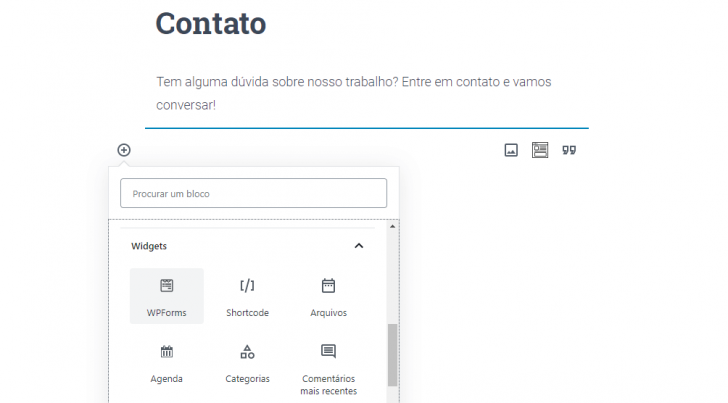
Quindi è sufficiente scegliere uno dei moduli di contatto predisposti da moduli WP. Poiché abbiamo già creato un modulo di contatto per la homepage, è possibile selezionarlo dall’elenco. Se si ha bisogno di un modulo con campi differenti, è possibile crearne uno nuovo.

Dopo aver scelto il modulo, i campi del modulo vengono caricati automaticamente.

Dopo aver apportato le modifiche, pubblica la pagina dei contatti. Ricorda che, come per qualsiasi altra pagina, se vuoi un design diverso, puoi semplicemente sceglierne uno dalla libreria dei blocchi personalizzati del tema.

Realizzazione di un menu su misura
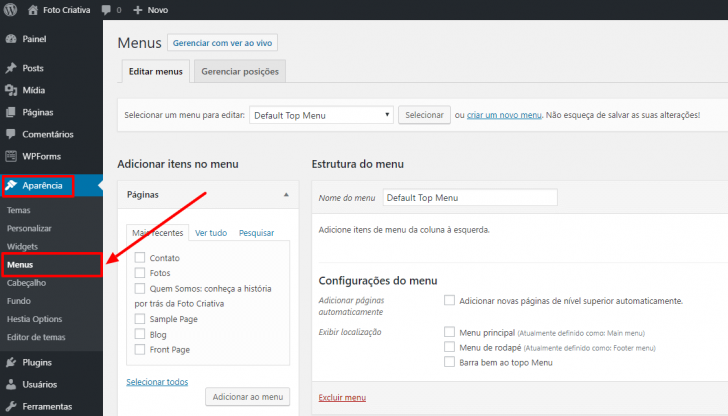
Se hai seguito le istruzioni precedenti per creare un sito personalizzato con WordPress, devi sapere che le nuove pagine non vengono aggiunte automaticamente al menu. Questo avviene perché WordPress dispone di un’apposita sezione per la gestione dei menu. Per accedervi, è sufficiente andare su Aspetto -> Menu nel pannello di controllo di WordPress.
chsyys/FreeImages
Una volta giunti alla destinazione, è possibile creare un menu nuovo o apportare modifiche a quelli già presenti. Il menu visualizzato sul sito è identificato come “menu principale”. Per effettuare delle modifiche, è sufficiente selezionarlo dall’elenco e fare clic su “Seleziona”.

Quindi, è possibile aggiungere le pagine desiderate al menu, inclusi messaggi, categorie o altri link personalizzati. Per inserire un nuovo collegamento nel menu, è sufficiente scegliere la pagina desiderata e fare clic su “Aggiungi al menu”.
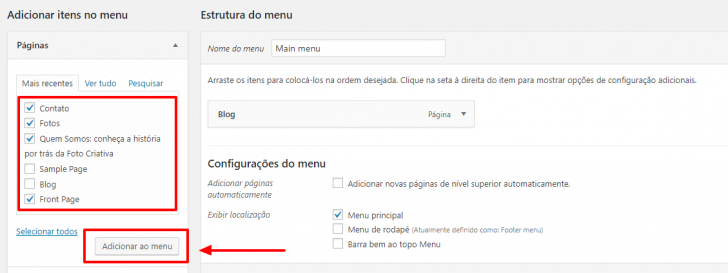
Si può anche cambiare le etichette di visualizzazione della pagina, ossia i testi che appariranno nel menu.
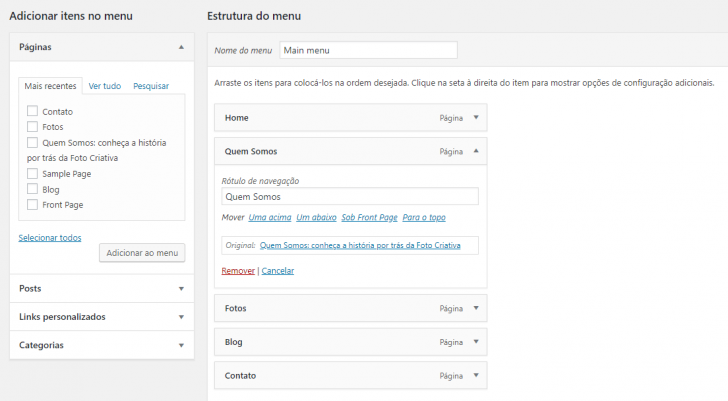
Alla conclusione dell’edizione, è sufficiente cliccare su Salva nel menu e le modifiche verranno applicate a tutte le pagine del sito.

chsyys/KaboomPics
Installare dei plugin per ottimizzare la velocità di caricamento di WordPress.
Il sistema WordPress offre già ottime prestazioni, ma è possibile ottimizzarle ulteriormente grazie all’utilizzo di determinati plugin. Questi strumenti estendono le funzionalità predefinite di WordPress e sono così diffusi che è impensabile creare un sito WordPress senza considerarli.
Per migliorare l’efficienza e la velocità di caricamento delle nostre pagine web, aggiungeremo un’applicazione chiamata WP Super Cache. Fondamentalmente, questa funzione di cache crea versioni statiche del tuo sito, accelerando il caricamento delle pagine e riducendo lo sforzo del server di hosting, che è significativo. Per ulteriori informazioni, ti consigliamo di leggere l’articolo sull’importanza della cache per il tuo servizio di hosting.
Il WP Super Cache è un plugin estremamente semplice da utilizzare e le sue impostazioni di base permettono già di migliorare significativamente la velocità di navigazione.
Per poter aggiungere un plugin su WordPress, è necessario accedere al pannello di controllo e selezionare la sezione “Plugins”. In questo menu è possibile vedere tutti i plugin attualmente installati, sia attivi che disattivati.

Quindi, clicchiamo su “Aggiungi nuovo” e cerchiamo WP Super Cache. Troviamo il plugin WP Super Cache nei risultati della ricerca e premiamo su “Installa ora”.

Il processo di installazione avviene in modo automatico e rapido. Dopo il completamento, premere su Attiva e successivamente accedere alla pagina di gestione di WP Super Cache per effettuare la configurazione.

Nella sezione di gestione, è sufficiente modificare l’impostazione relativa alla cache in “Attiva cache” (preferibile) e successivamente premere sul pulsante di aggiornamento dello stato.

Il sistema sta attualmente generando la cache del tuo sito. Per verificare la correttezza, è possibile eseguire un test cliccando sul pulsante di prova della cache.
Il plugin offre opzioni avanzate accessibili attraverso le schede di configurazione. Potete esplorarle liberamente per ottimizzare al massimo il vostro sito web. Anche se non siete esperti di impostazioni, attivare la cache può già fare una grande differenza per il vostro sito WordPress.
È importante notare che esistono numerosi plugin aggiuntivi che possono risultare utili per il tuo sito. Uno di essi è Yoast SEO, che permette di ottimizzare la visibilità del sito sui motori di ricerca. Pur non entrando nei dettagli sulla configurazione di Yoast, l’installazione avviene in modo simile a quanto illustrato qui: è sufficiente cercare il plugin e attivarlo.
Ancora riguardo ai plugin, è fondamentale fare attenzione. Pur essendo strumenti straordinari per migliorare le funzionalità del tuo sito WordPress, un utilizzo eccessivo dei plugin potrebbe appesantire il sito e provocare problemi aggiuntivi. Pertanto, è consigliabile impiegare solo plugin affidabili e effettivamente indispensabili per il tuo sito web.
Beneficio aggiuntivo: configurare un certificato SSL sul tuo sito WordPress
Nel processo di creazione di un sito WordPress, è essenziale considerare diversi elementi, come discusso nell’intero articolo. Tra questi, un aspetto cruciale è rappresentato dal certificato SSL. Tale certificato abilita l’utilizzo del protocollo HTTPS durante la fruizione del sito. I browser attuali mostrano un lucchetto chiuso vicino all’URL delle pagine dei siti che dispongono di certificazione SSL.
Il certificato SSL stabilisce una connessione sicura tra il server di hosting e l’utente, garantendo la riservatezza delle informazioni scambiate. Inoltre, diversi anni fa Google ha iniziato a considerare la presenza del certificato SSL come un elemento rilevante per la classifica dei siti web.
Quindi, è essenziale che il sito in fase di creazione abbia un certificato SSL. Se avete incertezze su come aggiungere questa funzione al vostro sito WordPress, ecco alcune indicazioni da seguire.
Suggerimento 1: Impiegare il certificato fornito gratuitamente dal vostro servizio di hosting.
Molte società di hosting forniscono certificati SSL senza costi aggiuntivi per i clienti. Prendendo ad esempio HostGator, che viene menzionato in questo articolo, si offre gratuitamente questa funzionalità per tutti i domini inclusi nell’hosting (trova le istruzioni su come installarlo qui).
Se la vostra azienda fornisce gratuitamente il certificato SSL, è consigliabile installarlo prima di configurare il sito WordPress per una maggiore praticità. In tal modo, basterà utilizzare la versione HTTPS del vostro dominio (es. https://meusite.com) durante l’installazione di WordPress per garantire che l’intera configurazione del sito utilizzi SSL.
Se hai installato WordPress su un dominio senza SSL, non preoccuparti. Dopo aver installato il certificato SSL, è possibile seguire le istruzioni fornite nel tutorial per configurare SSL su WordPress.
Opzione 2: Configurare un certificato SSL proveniente da una fonte esterna o acquistato direttamente dal tuo servizio di hosting.
Se la tua società di hosting non offre un certificato SSL senza costi aggiuntivi, potresti cercare di utilizzare un certificato esterno gratuito come Let’s Encrypt (consulta qui le istruzioni per l’installazione).
Alcuni alloggi non permettono di utilizzare Let’s Encrypt. In queste situazioni, si ha la possibilità di comprare un certificato direttamente dalla società di hosting o da un’altra fonte esterna. Scegliere un certificato fornito dall’hosting può essere conveniente poiché l’installazione è gestita da loro e possono assistere con altre configurazioni del sito. Tuttavia, l’acquisto di un certificato SSL esterno potrebbe comportare un aumento dei costi complessivi del progetto.
Se non volete investire in SSL e il vostro servizio di hosting non include questa funzionalità, valutate attentamente se la società di trading è la scelta giusta. Qui vi presentiamo 8 aziende che forniscono SSL gratuitamente con il servizio di hosting.
Come ottenere il sito WordPress finale.
Dopo aver apportato tutte le modifiche personalizzate, il nostro sito di esempio presenta questa veste grafica.
Come abbiamo constatato, è possibile creare rapidamente un sito WordPress utilizzando un tema appropriato e i plugin necessari. Le opzioni per la creazione di siti web con WordPress sono illimitate e una vasta gamma di temi e plugin sono disponibili per tutti.
Ecco il risultato finale del nostro sito dimostrativo, nel caso non lo avessi ancora visualizzato. Se sorgono dubbi o domande, ti invitiamo a lasciare un commento e saremo lieti di fornire assistenza!
Ora che hai imparato a creare un sito WordPress, hai pensato di ottenere un indirizzo email personalizzato con il tuo dominio? Scopri qui i servizi email professionali migliori, compresa un’opzione gratuita!
Data di pubblicazione: 16 settembre 2015 (ultima modifica il 5 maggio 2023)
Argomento: Guide, Piattaforma di gestione dei contenuti
