

GoDaddy è una delle principali aziende al mondo per la registrazione di domini, con oltre 62 milioni di domini registrati. Anche se non si dispone ancora di un sito web, registrare un dominio con il nome della propria azienda o varianti può essere un modo efficace per proteggere il marchio nell’ambiente digitale attuale.
GoDaddy ha iniziato a operare in Brasile nel 2014 introducendo un sito web in lingua portoghese e spot televisivi per pubblicizzare i suoi servizi. Da allora, numerosi cittadini brasiliani hanno usufruito dei servizi offerti dall’azienda, che vanno dall’hosting di siti web alla registrazione di domini, fino ad altri servizi disponibili.
Molte persone scelgono di registrare i domini su GoDaddy e affidano la gestione dell’hosting del sito e delle email ad altre società di hosting. Se ti trovi in questa situazione, arriverà il momento in cui dovrai dirigere il dominio registrato su GoDaddy verso il server dove il tuo sito è ospitato. Questo articolo spiega come effettuare questa operazione di indirizzamento del dominio registrato su GoDaddy verso un’altra società di hosting.
Informazioni riguardanti i Domini e il Sistema dei Nomi a Dominio (DNS).
Il DNS, acronimo di Sistema di Nomi di Dominio, è essenziale per il funzionamento di Internet come lo conosciamo. I domini sono nomi amichevoli utilizzati per identificare gli indirizzi online, che vengono tradotti in numeri (indirizzi IP) dai browser e server Internet poiché sarebbe complesso ricordare manualmente una serie di numeri.
I server DNS, presenti globalmente, sono incaricati di convertire gli indirizzi dei siti web negli indirizzi IP corrispondenti. Grazie a questa funzione, quando un utente accede a un sito da qualsiasi parte del mondo, il suo dispositivo invia la richiesta al server specifico su cui il sito è ospitato, tutto gestito dai server DNS.
I parametri DNS necessari vengono forniti dalla società che gestisce il tuo sito web al momento dell’attivazione del servizio. Se non riesci a trovarli, ti consigliamo di contattare l’assistenza del provider di hosting per ottenere le informazioni corrette.
Adesso che abbiamo compreso i concetti fondamentali del funzionamento dei domini, passiamo alla fase pratica, ovvero il procedimento per modificare il vostro dominio registrato su GoDaddy.
Prima di cominciare
Prima di modificare il dominio DNS su GoDaddy (o un’altra società), è essenziale che il dominio sia configurato presso l’azienda che ospiterà il tuo sito web. Questa procedura è abbastanza diretta: se hai già comunicato il dominio desiderato al servizio di hosting che hai scelto, allora hai già completato la configurazione del dominio sul tuo hosting. Tuttavia, se hai acquistato l’hosting ma non hai ancora comunicato il dominio che vuoi utilizzare, o se stai utilizzando il dominio registrato su GoDaddy come dominio aggiuntivo su un hosting, dovrai inserire il dominio registrato su GoDaddy come dominio aggiuntivo sul tuo hosting.
Il modo in cui viene aggiunto un nuovo dominio a un hosting web può variare da un’azienda all’altra. Consulta il pannello di controllo dell’hosting per cercare la sezione relativa ai “domini aggiuntivi” o simili e procedi con l’inserimento del dominio desiderato. Questa operazione va effettuata prima di configurare il DNS per il tuo hosting. Nota: Se hai già fornito le informazioni sul dominio al momento dell’acquisto dell’hosting, non sarà necessario eseguire questa procedura.
Questa procedura è essenziale poiché, al momento di modificare il DNS di un dominio, il sistema verifica se il dominio è presente sul server a cui si sta facendo riferimento. Se non è presente, verrà generato un errore segnalando l’impossibilità di modificare il DNS per quel dominio. Tuttavia, se il dominio è già stato aggiunto al server di hosting, la modifica del DNS avverrà regolarmente senza generare alcun errore.
Adesso esploreremo in maniera efficace come cambiare le impostazioni DNS del tuo dominio registrato su GoDaddy.
Accedere all’area riservata dei clienti sul sito web di GoDaddy.
Per modificare il DNS del tuo dominio, è necessario visitare il pannello cliente sul sito di GoDaddy. Per farlo, accedi a GoDaddy.com e cerca il link “Accedi” nella parte superiore destra della pagina.

Nella sezione visualizzata, individuare e selezionare il pulsante verde “Accedi”. Successivamente, inserire le credenziali di accesso nella pagina successiva.

2 – Entrata nell’area di controllo dei record DNS
Una volta sul cruscotto, troverete un display con tutti i servizi attivi su GoDaddy. Trovate l’opzione “Domains” nella lista e cliccate sull’icona “+” vicino alla parola “Domains”. Nella nuova schermata, selezionate il dominio che volete modificare il DNS e cliccate sul pulsante “Manage DNS”, seguendo l’indicazione dell’immagine.
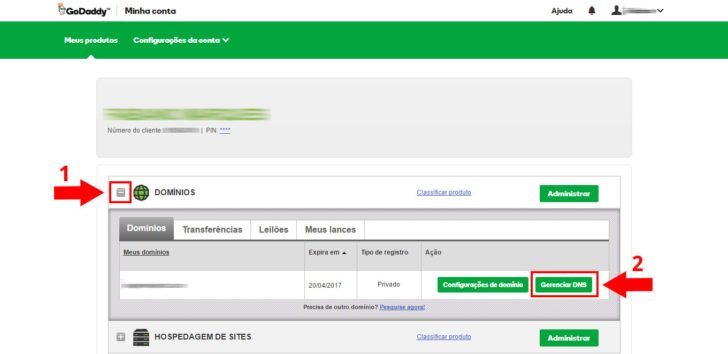
Cambiare le impostazioni del tuo dominio su GoDaddy.
Quindi verrai reindirizzato alla pagina di gestione DNS del dominio specificato. Se hai registrato solamente il dominio senza effettuare alcuna modifica ai DNS, i valori predefiniti di GoDaddy dovrebbero essere visualizzati qui. Per apportare modifiche, basta cliccare sul pulsante “Cambia”.

Per configurare i DNS, seguire i passaggi indicati nell’immagine qui sotto. Iniziare selezionando “Personalizza” nell’opzione del server di nome. Questa scelta mostrerà i campi per inserire i valori DNS sotto. Immettere i DNS del server di hosting. Per aggiungere più campi, fare clic su “Aggiungi Server Nome” per visualizzarne altri. Una volta completata l’inserzione dei valori, salvare le modifiche.

Dopo aver confermato le cambiamenti, verrai nuovamente indirizzato alla pagina di gestione del dominio specifico. In questa occasione, noterai i nuovi valori DNS che hai inserito, anziché quelli predefiniti di GoDaddy.

Diffusione successiva alla modifica dei DNS.
Dopo aver completato questo processo, potrebbero occorrere fino a 48 ore affinché i nuovi valori DNS si diffondano su Internet. Di solito l’aggiornamento avviene entro 24 ore, ma GoDaddy indica un massimo di 48 ore.
In questo periodo, potrebbero verificarsi differenze nell’accesso al dominio tra le persone. Pertanto, sarà importante essere pazienti fino a quando il tuo sito sarà visibile nel dominio che hai scelto. 😉
Riassunto delle idee principali.
Come già discusso in precedenza, la procedura per modificare il DNS su GoDaddy è estremamente facile e accessibile a chiunque, anche senza competenze tecniche particolari. Se avete ulteriori domande a riguardo, vi invitiamo a lasciare un commento e saremo lieti di fornirvi assistenza.
Data di pubblicazione: 19 novembre 2016 (ultima modifica il 28 giugno 2019)
Argomento: Guide GoDaddy
