
Se possiedi un sito web di hosting su HostGator e desideri installare WordPress, questa guida ti sarà utile. Ti spieghiamo passo dopo passo come installare WordPress in breve tempo, utilizzando QuickInstall.
QuickInstall è lo strumento di installazione esclusivo di HostGator, che consente di installare in modo automatico numerosi script e applicazioni. Un vantaggio aggiuntivo riguarda WordPress, poiché è possibile attivare gli aggiornamenti automatici per il proprio sito WordPress. Questo elimina la necessità di occuparsi manualmente degli aggiornamenti della piattaforma, poiché vengono eseguiti automaticamente. Durante l’installazione, è possibile selezionare questa opzione per attivare questa funzionalità.
Per chi non è a conoscenza, WordPress è un sistema di gestione dei contenuti ampiamente diffuso, conosciuto anche come CMS, impiegato da oltre 60 milioni di siti web in vari paesi del mondo.
Come procedere con l’installazione di WordPress tramite QuickInstall.
Prima di cominciare, accedi al pannello di controllo del tuo servizio di hosting. Se hai dei dubbi su come procedere, consulta la pagina principale di HostGator.
Fase 1: Trovare e aprire QuickInstall tramite il cPanel.
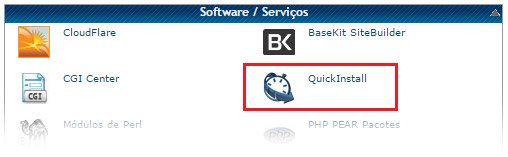
Quando entri in cPanel, individua la sezione Software/Servizi e premi su QuickInstall.
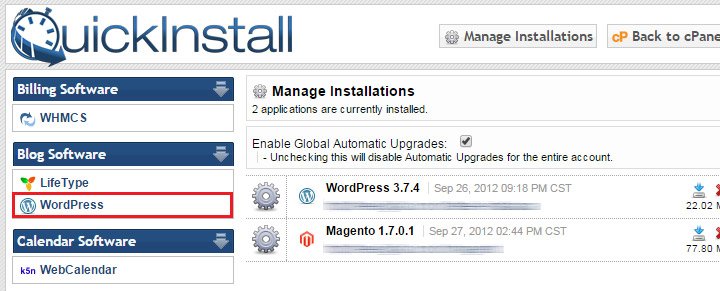
Passaggio 2: Trovare WordPress all’interno di QuickInstall.
Step 3: Nella schermata seguente, selezionare Continua dopo aver letto le informazioni su WordPress.
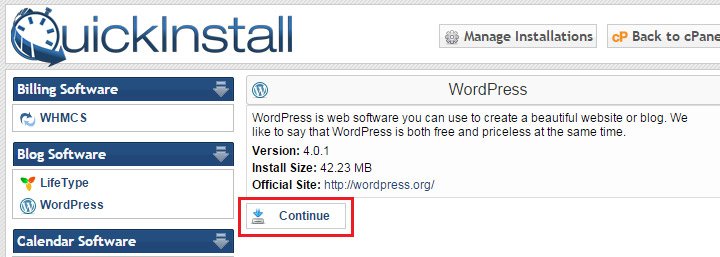
Un modulo di dimensioni ridotte si presenterà come illustrato di seguito:
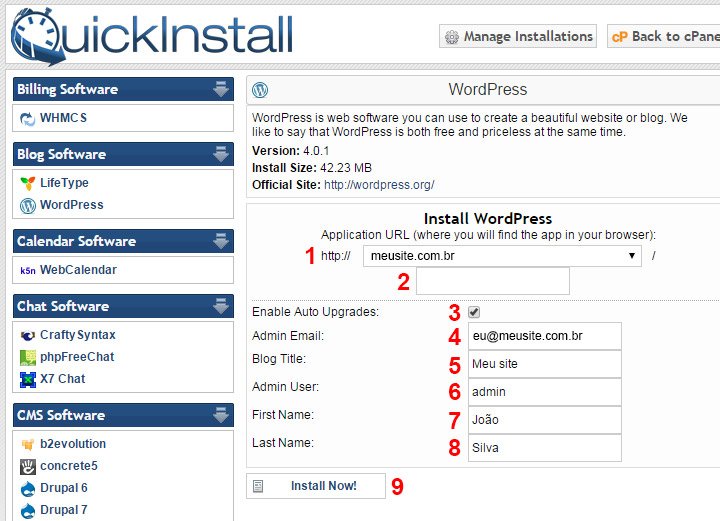
Nell’apposito campo URL dell’applicazione, è necessario scegliere il dominio del proprio sito dall’elenco dei domini disponibili, che includerà tutti i domini dell’hosting associato.
Nel campo successivo, è possibile specificare la cartella in cui si desidera installare WordPress. Se non si inserisce nulla, l’installazione avverrà nella radice del dominio. Ad esempio, se si desidera installare WordPress in una cartella diversa dalla radice del dominio, è possibile inserire il nome della cartella desiderata. Questa opzione può essere utile per testare o costruire un sito in modo privato, prima di spostarlo nella radice del dominio per renderlo pubblico. Si consiglia di non installare WordPress direttamente nella radice del dominio se si sta solo testando l’installazione.
La funzione di Attiva aggiornamenti automatici in WordPress permette a QuickInstall di mantenere il sistema sempre aggiornato in modo automatico. È consigliabile tenerla attiva per non doversi preoccupare degli aggiornamenti di WordPress.
Nella sezione di amministrazione dell’email (4), inserire l’indirizzo email che sarà utilizzato per gestire WordPress. Nel campo Titolo del Blog (5), inserire il nome desiderato per il sito (che potrà essere modificato successivamente). Nel campo Utente Admin (6), inserire il nome utente che si desidera usare per accedere a WordPress come amministratore (questo non potrà essere cambiato, ma sarà possibile creare altri utenti in futuro). Nelle sezioni Nome (7) e Cognome (8), inserire il nome e il cognome dell’amministratore rispettivamente.
Dopo aver completato tutti i passaggi, premere su Installa Ora (9) per procedere con l’installazione di WordPress in modo efficace.
Durante l’installazione, si vedrà una barra di progresso che mostra lo stato di avanzamento. Al completamento, comparirà una schermata di conferma che mostrerà l’indirizzo per accedere al pannello di amministrazione (nella sezione Area di amministrazione), il nome utente e una password generata automaticamente. È possibile cambiare questa password successivamente, ma è importante effettuare il primo accesso al cruscotto.

Fase 4: Entrare nel pannello di controllo di WordPress.
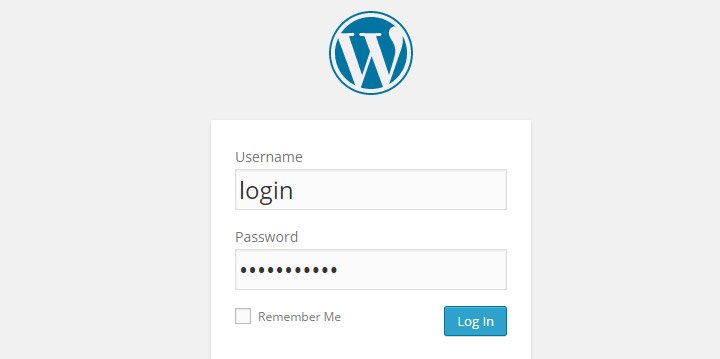
Se sei giunto a questo punto, significa che hai completato con successo l’installazione di WordPress! Per accedere all’area amministrativa, clicca sul link indicato nella sezione Admin Area e sarai reindirizzato alla pagina di accesso di WordPress. A questo punto, inserisci il login e la password generati automaticamente. Riceverai inoltre la password tramite email all’indirizzo fornito durante la creazione.
Dopo aver completato l’installazione di WordPress, concediti del tempo per te stesso. Prenditi una pausa, sorseggiando un caffè e godendoti questo momento prima di iniziare a personalizzare il tuo nuovo sito WordPress!
Hai delle incertezze? Condividile con noi nei commenti!
Data di pubblicazione: 02/05/2015 (ultima modifica: 07/02/2018)
Argomento: Tutorial su WordPress.
