
WordPress è al momento il sistema di gestione dei contenuti più diffuso a livello globale, con il 26% dei siti web utilizzanti questa piattaforma, come riportato dai suoi sviluppatori.


Il numero di nuovi utenti che si uniscono a WordPress sta aumentando, probabilmente grazie alla sua semplicità d’uso e alla sua capacità di adattarsi a diverse esigenze. Si può realizzare una varietà di siti web e contare su una comunità in espansione di collaboratori e utenti.
Per chi si sta avvicinando a WordPress per la prima volta, una delle fasi cruciali della configurazione degli strumenti consiste nel definire gli URL amichevoli. Di default, la stampa di parole non è impostata con URL amichevoli, ma è semplice cambiarla.
In questo articolo esploreremo le caratteristiche di un URL “user-friendly” e l’importanza di tale aspetto. Inoltre, ti illustreremo come configurare URL amichevoli su WordPress. Resta con noi per saperne di più!
Quali tipi di URL sono considerati user-friendly?
L’origine del termine “Friendly URL” proviene dall’URL inglese, che significa “amichevole” e corrisponde alla traduzione letterale di “Friendly URL”. Un URL è definito amichevole quando contiene parole significative al suo interno. Per chiarire ulteriormente, ecco un esempio di un URL non amichevole e di uno amichevole.
- URL poco amichevole: il sito web a cui faccio riferimento è “miosito.com.br/?id=1234”.
- Versione parafrasata: URL user-friendly per il mio sito dedicato alle automobili di marca Porsche.
È semplice notare la distinzione, giusto? Nella prima situazione, l’identificativo id=1234 non fornisce informazioni. Nella seconda, possiamo comprendere che si tratta di una pagina riguardante la Porsche, collocata nella sezione dedicata alle auto del sito in questione.
Esistono numerosi metodi per creare un sito web e spesso si trovano sistemi che non adottano URL user-friendly, identificando le pagine e i post con numeri o codici poco comprensibili. Alcuni sistemi di e-commerce, ad esempio, continuano a utilizzare questo tipo di URL.
In una pagina di risultati di ricerca con diversi risultati, la presenza di URL amichevoli risulta vantaggiosa per il lettore in quanto forniscono informazioni utili direttamente nel link.
Come vedremo più avanti, un URL con un significato chiaro non solo beneficia gli utenti ma è anche vantaggioso per i motori di ricerca come Google e Bing.
Rendere WordPress più ottimizzato per i motori di ricerca (SEO).
I search engines like Google, Yahoo! and Bing consider various factors when ranking and displaying a website in their results. When you search, you will see a list of links. With the exception of ads, the results are ordered by relevance. In other words, the search engine analyzes different pages and determines which ones are the most important for a particular search, displaying them accordingly.
Tra i parametri esaminati dagli studiosi, quelli di maggiore rilevanza sono correlati alla configurazione della pagina web (HTML). In sostanza, è fondamentale che gli aspetti chiave della pagina (indirizzo, titolo e testo) siano coerenti con l’argomento cercato.
Di conseguenza, anche se hai correttamente contrassegnato il titolo della pagina e il contenuto in HTML con una buona qualità di scrittura, se l’URL non è user-friendly, la pagina perderà punti nella valutazione dei motori di ricerca. È importante tenere presente che questa valutazione è automatizzata e non effettuata da esseri umani, ma da robot (noti come bot o crawler) che esaminano e indicizzano migliaia di pagine al giorno per aggiornare i risultati di Google e di altri motori di ricerca.
Il processo di ottimizzazione di un sito web per aumentare la visibilità o migliorare il posizionamento nei motori di ricerca è noto come Ottimizzazione dei Motori di Ricerca (SEO), o SEO, in breve.
Dopo aver capito l’importanza dei permalink amichevoli di WordPress per ottimizzare il posizionamento sui motori di ricerca, vediamo ora come metterli in pratica. È importante tenere a mente che, sebbene non siano l’unico elemento preso in considerazione dagli esperti di SEO, sicuramente hanno un ruolo significativo.
Come ottimizzare gli URL su WordPress per renderli più user-friendly.
Come abbiamo constatato, l’utilizzo di URL con parametri nel sistema di scrittura può essere efficace per WordPress nel riconoscere e mostrare un articolo, tuttavia non è altrettanto favorevole per la leggibilità da parte degli esseri umani e per l’indicizzazione sui motori di ricerca.
Di default, Word presenta i collegamenti Web in una determinata forma per la stampa.
Il mio sito web, con.br, presenta la pagina 1234.
In questo caso, stiamo osservando il trasferimento di un parametro dall’URL, dove “p” sta per post o pagina e “1234” rappresenta l’identificatore del post o della pagina. Ogni nuovo post o pagina viene assegnato un identificatore univoco, come nel caso sopra descritto.
Rendere diverse le impostazioni di visualizzazione dell’URL è un’operazione semplice. Basta accedere al pannello di controllo di WordPress, selezionare Impostazioni nel menu laterale e poi scegliere la voce Link permanenti (o Permalinks se in inglese).

Nella sezione relativa ai collegamenti permanenti, è evidente che WordPress include alcune opzioni predefinite per il formato degli URL.

Capiremo le scelte a disposizione.
- Parafrasi: Il formato standard è quello che include solamente il numero identificativo del post, come illustrato in precedenza.
- Questa opzione inserisce la data completa nel formato /anno/mese/giorno/post/titolo.
- Mese e denominazione: ha lo stesso formato del precedente, ma non include la visualizzazione del giorno del mese.
- Il numero viene mostrato come identificatore alla fine dell’URL, eliminando il formato dei parametri ma mantenendo un’URL non user-friendly in quanto mostra solo l’identificatore numerico.
- Messaggio: Mostra solamente il titolo del post nell’indirizzo URL.
- Personalizzazione della struttura: è possibile personalizzare il formato dell’URL utilizzando variabili predefinite come l’anno di pubblicazione del post (es. 2016), il mese (ad esempio 12), il giorno (ad esempio 31) e l’ora (ad esempio 02).
- Anno – l’anno in cui è stato pubblicato il post, rappresentato con quattro cifre (ad esempio, 2016).
- Mese – rappresentato con due cifre per indicare il mese dell’anno (esempio: 12)
- Testo parafrasato: %day% rappresenta il giorno del mese con due cifre, ad esempio 31.
- Ora – momento del giorno, espresso con due cifre (per esempio: 15).
- Frammento: “minuto – misura di tempo in unità a due cifre (esempio: 01)”
- Testo parafrasato: “Il secondo minuto, rappresentato da due cifre (ad esempio: 59).”
- Identificatore unico e numerico del post, per esempio: 123.
- Titolo del post di %postname%
- Titolo della categoria – post nella categoria
- Autore del post: %autore%
- Anno: l’anno di pubblicazione successiva, espresso con quattro cifre (ad esempio, 2016).
- “Mese” – mese dell’anno, rappresentato con due cifre (ad esempio, 12)
- Il testo può essere parafrasato come: “%day% rappresenta il giorno del mese con due cifre (ad esempio, 31)”.
- Ora – momento della giornata, espresso con 2 cifre (esempio: 15)
- Frammento di tempo composto da minuti, espresso con due cifre (esempio: 01).
- Secondo minuto, rappresentato con due cifre (ad esempio: 59).
- Identificatore unico e numerico del post, come ad esempio il numero 123.
- Titolo del post – %postname%
- Titolo della categoria – categoria articolo
- Autore del post scritto da %autore%.
Nel testo, si menziona che WordPress definisce come “slug” la versione elaborata delle parole “Voci %postname%, %categoria% e %autor%” scritte nell’URL. Questa versione trattata include la rimozione di caratteri accentati, spazi e lettere maiuscole. Per esempio, se il titolo di un post fosse:
I maghi sono in arrivo.
La vostra slitta sarà modificata in:
Il testo è ricco di alchimisti.
Il titolo di ogni singolo post o pagina può essere personalizzato individualmente. Questa opzione è particolarmente utile in certe circostanze, come nel caso in cui si desideri eliminare le preposizioni da un titolo. Ad esempio, nel titolo menzionato sopra, potremmo rimuovere e invertire l’articolo: mysite. com.br/alquimistas-Estao-chegando/.

chsyys/iStock
Il gruppo di categorie, tag e autori può essere modificato singolarmente, tuttavia, per farlo è necessario accedere all’area di modifica delle categorie (Post -> Categorie), dei tag (Post -> Tag) e degli autori (Utenti -> Tutti gli utenti).
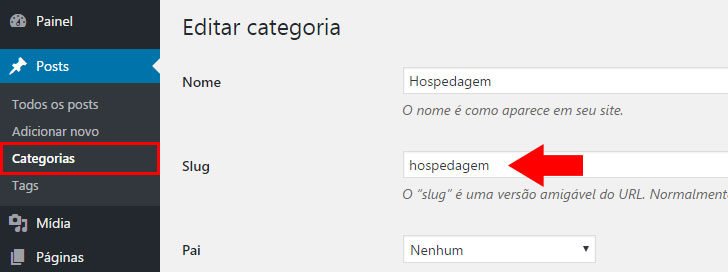
Scelte facoltative per Word per aprire i collegamenti web.
Il software WordPress permette di stabilire una struttura per le categorie e i tag. Questi sono prefissi che potrebbero essere aggiunti prima della categoria o del tag specifico. La struttura delle categorie e dei tag deve rispettare le stesse regole di formattazione, evitando caratteri speciali, lettere maiuscole o spazi.
Per fare un esempio, se abbiamo utilizzato il termine “oggetto” come fondamento di una specifica categoria, l’indirizzo URL di un post potrebbe essere il seguente: “miosito.com.br/argomento/categoria/”.

Quale tipo di formattazione dovrei optare?
Per i motori di ricerca e i lettori, le opzioni più efficaci sono quelle che risultano significative.
Con così tante scelte disponibili, è facile sentirsi smarriti riguardo al formato da scegliere. A seconda della natura del sito e degli argomenti trattati, potrebbe essere opportuno optare per soluzioni più personalizzate, anche se non è sempre il caso.
Indipendentemente dalla preferenza tra motori di ricerca e lettori, i migliori URL amichevoli in WordPress sono quelli con un significato chiaro e comprensibile per le persone. Di seguito alcuni esempi.
- Es: Il mio sito web, ad esempio sito.com.br, offre la vendita di biglietti per il Carnevale.
- Il mio sito web, come esempio, è dedicato alla vendita di biglietti per il Carnevale.
Si osservi che, osservando semplicemente gli URL sopra, possiamo dedurre il contenuto delle pagine a cui si riferiscono, corretto?
Quindi, a meno che vi sia una valida motivazione, è preferibile evitare di includere numeri nell’URL, come ad esempio date o identificatori di post. Anche se in certi casi l’uso di tali numeri può essere necessario, spesso risultano più un ostacolo che un aiuto.
Qui su All About Website Hosting, preferiamo utilizzare il formato URL con il nome dell’articolo.
Condividere il recente modello di URL su WordPress.
Nella maggior parte dei casi, è possibile selezionare il formato desiderato negli host del sito e salvare la modifica per pubblicare la nuova struttura URL, ma in alcune situazioni potrebbero essere richiesti ulteriori passaggi.
Cliccando sul pulsante “Salva modifiche”, WordPress cercherà il file denominato .htaccess e proverà ad aggiungervi un breve codice che sarà responsabile della creazione della nuova struttura degli URL. Questo file .htaccess rappresenta una configurazione del server di hosting che WordPress utilizza per definire le regole di riscrittura degli URL.
Se WordPress non è in grado di alterare il presente documento, comparirà un avviso sulla pagina che segnala l’impossibilità di modificare il file .htaccess e consiglia di intervenire manualmente. Il codice da inserire in .htaccess sarà mostrato a schermo per consentirne la copia e l’inserimento manuale nel file.
In linea di massima, questo problema si verifica quando WordPress non ha il permesso di modificare il file. Per risolvere questo problema e abilitare gli URL amichevoli su WordPress, ci sono due opzioni disponibili: modificare il file manualmente o modificare i permessi del file in modo che WordPress possa apportare le modifiche.
E’ possibile apportare modifiche al file utilizzando un programma FTP insieme a un editor di testo, oppure utilizzando il file manager del servizio di hosting. In alternativa, è possibile accedere al server tramite shell (SSH).
In modo analogo, è possibile modificare i permessi dei file utilizzando un programma FTP, il gestore dei file del vostro hosting o tramite l’accesso shell (SSH). È sufficiente modificare i permessi del file .htaccess, successivamente tornare al pannello di controllo di WordPress e salvare nuovamente la struttura dell’URL. Se i permessi sono stati correttamente modificati, il file verrà aggiornato normalmente da WordPress senza visualizzare alcun avviso.
Il file .htaccess dovrebbe avere i permessi impostati su 644 in modo che WordPress possa modificarlo quando necessario. Non approfondiremo questo argomento in questo articolo. Per ulteriori informazioni sui permessi dei file e delle directory utilizzati da WordPress, consulta la pagina relativa al cambiamento dei permessi dei file nel codex di WordPress.
Riassunto delle idee principali.
In questo articolo abbiamo discusso dell’importanza di utilizzare URL amichevoli su WordPress e su qualsiasi altro sito, indipendentemente dalla piattaforma utilizzata. Abbiamo esplorato le opzioni di personalizzazione offerte da WordPress per la struttura degli URL, e abbiamo illustrato come è possibile modificare e pubblicare una nuova struttura URL sul proprio sito WordPress.
Hai incontrato delle sfide durante il procedimento? Hai qualcosa da dire in più? Condividi un commento e saremo felici di offrirti assistenza!
Data di pubblicazione: 24 novembre 2016 (ultima modifica il 28 aprile 2021)
Argomento: Guida pratica su come utilizzare WordPress.
