


Se hai scelto di utilizzare UOL Host come provider di hosting e desideri comprendere il procedimento per sottoscrivere il piano di hosting, questo articolo ti guiderà attraverso i passaggi necessari. Seguendo le istruzioni fornite, potrai alla fine avere a disposizione il piano di hosting pronto all’uso.
Consiglio: Approfitta dell’opportunità di ottenere uno sconto del 45% sul piano annuale UOL Host, consultando la lista dei migliori servizi di hosting. Una volta visualizzata la lista, premi sul pulsante “Visita sito” di UOL per accedere all’offerta.
Passaggio 1 – Visitare la pagina relativa al piano di hosting che si preferisce.
Nel seguente esempio, mostreremo come attivare il piano di hosting Annual Fit. Questo piano consente di ospitare un sito web con 10GB di spazio di archiviazione, trasferimento illimitato e dominio gratuito per un anno. Per avviare il processo, basta cliccare sul pulsante “Avvia ora” sulla pagina indicata.

Fase 2 – Comunicare tramite e-mail.
Nella prossima pagina, ti verrà chiesto di fornire un indirizzo email per registrarti su UOL Host. Se stai acquistando per la prima volta su UOL Host, inserisci l’email che desideri associare al tuo nuovo account. Se hai già acquistato un piano in precedenza e desideri utilizzare la stessa registrazione, basta inserire la stessa email in questo spazio.

Fase 3 – Inserisci le tue informazioni per la registrazione.
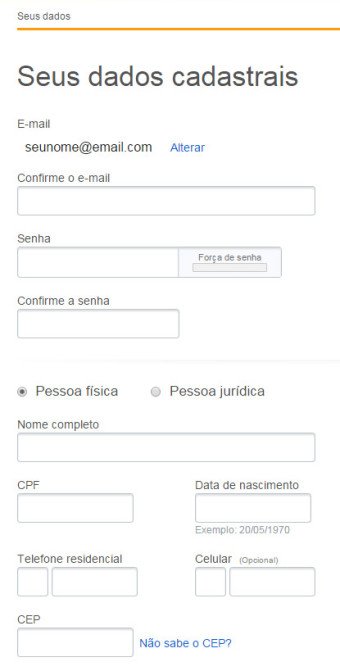
In questa fase, è importante fornire i dettagli di registrazione desiderati per diventare cliente. Se stai registrando per conto personale, inserisci i tuoi dati personali. Se invece stai registrando per conto di un’azienda, seleziona l’opzione “persona giuridica” e inserisci i dati aziendali. Per una registrazione fisica, i campi da compilare includono:
chsyys/Burst
- Conferma dell’indirizzo email: Qui è necessario inserire di nuovo l’indirizzo email utilizzato durante la fase di registrazione precedente.
- Testo parafrasato: Inserisci la password che vuoi utilizzare per registrarti. Ti consigliamo di creare una password robusta, composta da almeno 8 caratteri e che includa numeri, lettere e simboli (come ad esempio $enhaF0rte).
- Nome completo: Inserisci il tuo nome esattamente come riportato nel documento d’identità.
- CPF: Il tuo codice fiscale personale, composto esclusivamente da cifre.
- Data di nascita: Il giorno, il mese e l’anno in cui è nato.
- Numero di telefono di casa: Numero fisso necessario per essere contattati.
- Telefono mobile: Un dispositivo per comunicare tramite chiamate telefoniche (facoltativo).
- Indirizzo: Inserisci il codice postale della tua abitazione. Una volta compilato questo campo, si aprirà lo spazio per inserire l’indirizzo completo. È sufficiente indicare il numero civico e il complemento, se necessario, poiché gli altri campi saranno già precompilati.
Dopo aver fornito le informazioni personali, è necessario digitare le lettere visualizzate nel campo antispam (captcha) e selezionare l’opzione “Accetto i termini di utilizzo del prodotto”.
Adesso è sufficiente premere il pulsante “Continua” per procedere al passaggio seguente.
Step 4 – Select the payment method.
Siamo arrivati all’ultima fase del processo di acquisto. Per finalizzare l’ordine, è sufficiente indicare il metodo di pagamento scelto. Se hai scelto di pagare con carta di credito, è importante cliccare sull’icona della carta per accedere ai campi da compilare come illustrato nell’immagine qui sotto.
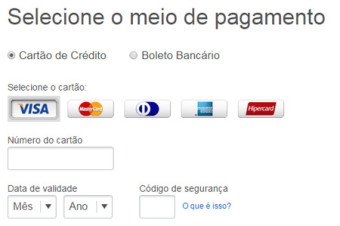
Se opti per il metodo di pagamento tramite bonifico, riceverai una notifica che avvisa che le risorse di hosting saranno attivate solo dopo che il pagamento sarà stato elaborato, il che potrebbe richiedere fino a tre giorni lavorativi. Per confermare la transazione, ti basterà cliccare sul pulsante “Acquista” e riceverai il bonifico via email. Una schermata di conferma verrà generata.

Stiamo giungendo alla conclusione del procedimento per l’acquisto di un servizio di hosting presso UOL Host! Se avete dubbi, non esitate a commentare e saremo felici di fornire assistenza. A presto!
Data di pubblicazione: 20 marzo 2015 (ultima modifica il 22 ottobre 2017)
Contenuto: Etichette: Guida, UOL Host
