
Ritenendo un servizio di hosting per il proprio sito web, la prospettiva di dover effettuare una migrazione verso un altro hosting non è di certo allettante. È comprensibile non voler ripetere l’intero processo di selezione del miglior piano di hosting, che richiede tempo e impegno. Tuttavia, in certi momenti della nostra presenza digitale, potrebbe rendersi necessaria una modifica dell’hosting.


Indipendentemente dalla ragione che ti spinge a cambiare hosting, se hai già un sito online e utilizzi un’email con il tuo dominio, dovrai affrontare la necessità di trasferire il server di hosting. La complessità di questo passaggio dipende dalla piattaforma del tuo sito web e dal modo in cui le email vengono gestite.
In questo articolo, spiegheremo dettagliatamente come trasferire autonomamente il vostro sito web e le email. Questa guida è adatta alla maggior parte dei servizi di hosting condiviso.
Principi fondamentali del funzionamento di un sito internet
Prima di iniziare il processo di migrazione, è essenziale comprendere alcuni concetti fondamentali, come il funzionamento di base di un sito web. Affinché un sito sia accessibile online, è necessario che i file che lo costituiscono siano ospitati su un server web. È inoltre importante che il dominio registrato per il sito sia collegato al server specifico. In questo modo, quando gli utenti accedono all’indirizzo del sito, i provider di servizi Internet saranno in grado di individuare il server corretto e instradare la richiesta dell’utente verso di esso.
Il processo di identificazione del dominio e della posizione del server di hosting avviene tramite i server DNS, che sono appositamente dedicati a questa funzione. Si potrebbe immaginare i server DNS come un enorme servizio di informazioni, dove le richieste di localizzazione del server vengono gestite e risolte in pochi istanti. Quando si inserisce un indirizzo di sito web e si preme Invio, la richiesta viene inviata a un server DNS che chiede: “Dove si trova l’indirizzo e-mail xyz.com?”. Il server DNS fornisce quindi la risposta, indicando che l’indirizzo xyz.com si trova sul server con indirizzo IP 123.456.789.01.
Ora che abbiamo compreso il funzionamento di base di un server DNS, possiamo concludere che basta indirizzare il dominio del mio sito verso il nuovo server affinché tutti gli accessi siano reindirizzati al nuovo hosting, corretto? Esattamente! Questo è il procedimento: quando si cambia hosting per un sito, è necessario aggiornare le informazioni DNS del dominio in modo che tutti coloro che cercano il sito vengano indirizzati al nuovo server. Tuttavia, affinché tutto funzioni correttamente dopo la modifica DNS, è essenziale che i file e le impostazioni del vecchio server siano migrati al nuovo server.
Va bene, smettiamo di parlare e mettiamoci all’opera!
Quali azioni compiere prima di cambiare hosting
Il primo passo nel processo di migrazione dell’hosting è la selezione di un nuovo fornitore di servizi di hosting per il sito web. È fondamentale verificare la compatibilità del nuovo hosting con la tecnologia utilizzata sul sito attuale per mantenere il sito come era precedentemente. Ad esempio, se il sito richiede la versione X di PHP per funzionare correttamente, il nuovo hosting deve supportare questa stessa versione o una versione successiva.
Dato che avete completato i vostri compiti, trovato e accettato la nuova sistemazione, possiamo procedere con la fase iniziale del processo, che consiste nella preparazione.
Prontezza per trasferire l’hosting.
Prima di avviare, è consigliabile fare un elenco di tutto ciò che serve per la migrazione. Questo ti permetterà di verificare che non ti sia dimenticato nulla durante il processo. Spesso, la migrazione includerà i seguenti passaggi:
- Servizio di hosting di server file
- Raccolta di informazioni archiviate (se disponibili)
- Indirizzo email e eventuali comunicazioni scritte (se presenti)
- Configurazioni di Hosting
- Assistenza di dominio (DNS) per il server appena creato.
Attenzione: l’elenco precedente potrebbe non essere valido per tutte le circostanze. Per esempio, se stai utilizzando un creatore di siti web come Wix o un altro strumento di servizio come WordPress.com, i passaggi menzionati potrebbero non essere necessari. In tal caso, è consigliabile cercare un tutorial specifico per la tua situazione, come ad esempio “Migrazione da Wix a WordPress” o “Come trasferire da Wix a WordPress hosting”.
Guida dettagliata per spostare il proprio hosting autonomamente, passo dopo passo.
Riorganizzare i documenti

Per spostare l’hosting, il primo passo consiste nel trasferire tutti i file dal server precedente al nuovo. Ciò implica il trasferimento di immagini, audio, video e tutti i codici sorgente del sito web, come file HTML, Javascript e CSS. È importante che questi file siano copiati nel nuovo hosting mantenendo la stessa struttura di directory presente nella cartella pubblica dell’hosting attuale.
Ogni servizio di hosting include una directory pubblica in cui sono collocati i file accessibili al pubblico durante la visita al sito. Questa directory può essere denominata public_html o httpdocs. Di conseguenza, al momento del trasferimento dei file da un servizio di hosting all’altro, è importante conservare la stessa organizzazione dei file all’interno della directory pubblica.
Ad esempio, il percorso alla cartella pubblica potrebbe essere il seguente nel vecchio hosting: /home/user/public_html.
Il percorso del nuovo hosting potrebbe essere il seguente: /var/www/vhosts/dominio/httpdocs.
Trova la posizione della cartella pubblica e trasferisci i file al suo interno. Se non riesci a individuarla autonomamente, contatta il supporto del provider di hosting della tua azienda per ricevere assistenza.
Esistono diverse modalità per effettuare la migrazione dei file. Si può impiegare un software FTP, un protocollo progettato specificamente per lo scambio di file. Sono disponibili diversi programmi FTP gratuiti. Se non si dispone di uno di essi, si consiglia di utilizzare Filezilla, un software user-friendly con regolari aggiornamenti.
Per spostare i file tramite un software FTP, è fondamentale prima collegarsi all’attuale servizio di hosting e scaricare tutti i file presenti nella directory pubblica sul computer locale. Successivamente, sarà necessario connettersi al nuovo servizio di hosting e caricare i file precedentemente scaricati nella directory pubblica del nuovo hosting. Questo procedimento potrebbe richiedere del tempo, a seconda del numero di file e della velocità della connessione Internet.
Se possiedi un sito web statico, ovvero senza contenuti dinamici, è probabile che funzioni correttamente dopo aver trasferito tutti i file. Tuttavia, potresti non riuscire ad accedervi tramite il dominio in quanto continuerà a puntare al vecchio server di hosting. Presto troveremo un metodo per accedere al tuo sito prima di apportare le modifiche ai DNS.
Se si usa un sito dinamico con un CMS come WordPress o Joomla, il sito non sarà operativo finché non si migrerà anche il database.
Riassunto: 2 – Database in azione

Questo passaggio è fondamentale durante la migrazione dell’hosting. Se si utilizza un CMS come WordPress o Drupal, sarà indispensabile trasferire anche il database dell’applicazione. Il concetto di base di questo procedimento è analogo a quello del trasferimento dei file: è necessario esportare il database dal vecchio hosting e importarlo nel nuovo. Esistono diverse metodologie per spostare un database, che cercheremo di semplificare al massimo in questo articolo.
Ogni database dispone di una funzione per esportare e importare dati. Ad esempio, MySQL consente di esportare dati in un file di testo con estensione .sql che include tabelle, impostazioni e informazioni del database dell’applicazione. WordPress e Magento sono due esempi di applicazioni che utilizzano il database MySQL.
Una delle modalità per esportare il file .sql dalla vostra applicazione è utilizzando il pannello di controllo del servizio di hosting. Spesso, i provider di hosting mettono a disposizione uno strumento di gestione dei database chiamato PHPMyAdmin, il quale è un gestore di database accessibile tramite qualsiasi browser web. Se il vostro servizio di hosting include PHPMyAdmin, basta accedervi, selezionare il database desiderato e scegliere l’opzione “Esporta” dal menu in alto.
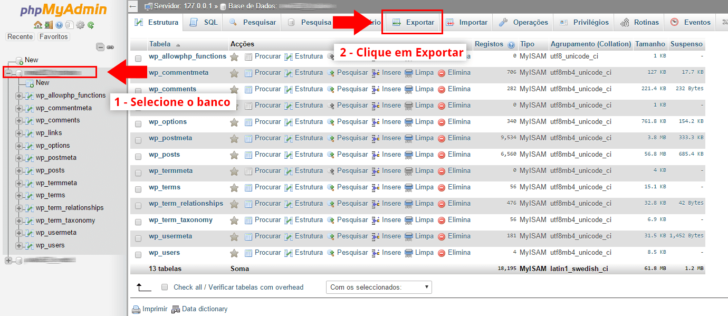
Nella schermata successiva, è necessario selezionare l’opzione “Esportazione completa” e premere il pulsante “Esegui”. Comparirà una finestra di dialogo che consentirà di selezionare una posizione sul computer dove salvare il file .sql.
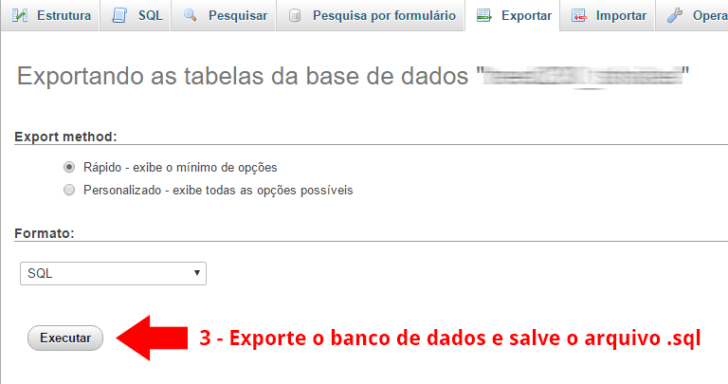
Dopo aver scaricato il file, è fondamentale accedere a PHPMyAdmin sul nuovo hosting e importare il database. Prima di procedere con l’importazione del file .sql, è importante creare un nuovo database. Questo database appena creato sarà inizialmente vuoto ma si popolerà con i dati contenuti nel database che si sta importando.
Suggerimento per semplificare il trasferimento del database: se utilizzi lo stesso nome, utente e password nel nuovo hosting, potresti non dover apportare modifiche alla connessione dell’applicazione. In genere, ogni applicazione ha un file con le informazioni di connessione al database, come il nome del database, l’URL (host), l’utente e la password. Se durante il passaggio a un nuovo hosting una di queste informazioni cambia, sarà necessario aggiornare il file di connessione per rispecchiare la nuova configurazione. Anche se l’aggiornamento è generalmente semplice, è importante prestare attenzione a questo processo per evitare che il sito rimanga offline fino a quando non viene corretto.
Per illustrare questo approccio, in WordPress, l’accesso al database avviene tramite il file wp-config.php situato nella cartella principale di WordPress. Il procedimento da configurare sembrerà simile a quanto segue.
Verificare la correttezza della connessione al database appena creato (o: testare la navigazione del sito prima che il DNS sia diffuso).
Considerando che il tuo dominio è ancora associato all’hosting precedente, non è possibile semplicemente digitare l’URL nel browser per accedere al sito sul nuovo hosting, poiché il servizio DNS indirizzerà la richiesta all’hosting precedente. Per risolvere questo problema, è possibile configurare il computer in modo da forzarlo a connettersi al nuovo server, anziché a quello vecchio, digitando l’indirizzo del sito nel browser. Questa procedura risulta essere molto utile durante la fase di test del nuovo server.
Per questo motivo, è richiesto l’editing del file “hosts” del PC, noto anche come host. La posizione di questo file varia a seconda del sistema operativo utilizzato (Windows, Mac o Linux). Ecco dove puoi trovare il file host in base al sistema operativo in uso:
- Il percorso del file hosts su Windows si trova in C:\Windows\System32\drivers\etc\hosts.
- Sistema operativo Mac OS: Percorso del file hosts – /private/etc/hosts
- Linux: Il file “hosts” si trova nella directory /etc.
Trova il documento sul computer e aprilo utilizzando il Blocco Note o un altro editor di testo semplice, evitando di utilizzare Word o programmi simili. Aggiungi la riga seguente al file (sostituendo le informazioni con quelle del tuo nuovo hosting):
Il sito web meusite.com.br ha un indirizzo IP di 192.185.000.00.
La procedura è la seguente: inizialmente inserisci l’indirizzo IP del server di hosting seguito da uno spazio o da un tab e successivamente l’URL del sito che desideri visualizzare. Di solito, il provider di hosting fornisce l’IP del server al momento dell’attivazione del piano. Nel caso in cui non trovi queste informazioni, il team di assistenza tecnica dell’azienda potrà aiutarti. Ecco un esempio di come appare questo documento:

Nota: Nei sistemi operativi Windows, è fondamentale aprire il file con privilegi di amministratore al fine di ottenere l’autorizzazione necessaria per apportare modifiche. Per farlo, è sufficiente cercare il Blocco Note nell’elenco dei programmi (o di qualsiasi altro editor di testo semplice), fare clic con il tasto destro del mouse e selezionare “Esegui come amministratore”. Una volta che il programma è stato avviato, è possibile aprire il menu “File” e individuare il file host.
Importante: Una volta verificato che tutto funzioni correttamente sul nuovo server, è necessario rimuovere le modifiche apportate al file host in modo che il computer possa accedere al server in cui il sito è ospitato.
Nuovo testo: 3 – Trasferimento degli messaggi di posta elettronica

Affrontare la questione delle email durante una migrazione di hosting può risultare noioso, poiché si possono verificare diversi scenari. Tuttavia, la migrazione delle email non è sempre la fase più complessa del processo. Di seguito esamineremo alcune delle opzioni possibili per la migrazione delle email.
Prima di procedere, è essenziale verificare se le email vengono archiviate sul server di hosting oppure su un servizio esterno come Google Workspace o Microsoft 365.
Se si decide di utilizzare un servizio di posta elettronica esterno
Se si adopera un servizio fornito da un’altra azienda (come Google Workspace o Microsoft 365), non è richiesta la migrazione delle email in quanto non sono salvate sul server di hosting. È sufficiente effettuare una breve configurazione sul nuovo servizio di hosting in modo che il server sappia dove inviare le email ricevute per il tuo dominio.
Nel caso di Google Workspace, sarà sufficiente configurare i record MX sul tuo server di hosting. Le informazioni e le istruzioni necessarie per Google Workspace sono reperibili su questa pagina, mentre quelle per Microsoft 365 sono disponibili su un’altra pagina.
Se riscontri problemi nell’applicare le configurazioni descritte, ti invitiamo a metterti in contatto con il supporto tecnico del tuo nuovo servizio di hosting, che potrà assisterti con tale procedura.
Se si conservano messaggi di posta elettronica sul server di hosting.
In questa situazione, è fondamentale accedere al pannello di controllo del nuovo servizio di hosting e ripristinare tutti gli account email già presenti nel vostro attuale servizio di hosting. Questo passaggio assicurerà che continuerete a ricevere le email dopo aver effettuato il cambio dei DNS verso il nuovo hosting. Tuttavia, è importante notare che questa procedura non trasferirà i messaggi al nuovo hosting.
Se usi un software installato sul tuo computer per controllare le tue caselle di posta elettronica, come ad esempio Outlook o Thunderbird, hai già una copia di backup dei tuoi messaggi. Quindi, dopo aver modificato i DNS, devi soltanto verificare e aggiornare le impostazioni di invio e ricezione per continuare a ricevere le tue email nel programma di posta elettronica.
Se si accede ai messaggi solo tramite webmail, significa che le email del tuo account sono conservate nel vecchio server e sarà necessario trasferire tutti i messaggi al nuovo server. Ci sono altre soluzioni possibili per evitare questa migrazione di messaggi e garantire l’accesso anche dopo il cambio di DNS.
Oggetto: Trasferimento dell’email da un cPanel all’altro
Se il tuo hosting precedente e quello attuale utilizzano entrambi il cPanel come pannello di controllo, è possibile spostare gli account email e i relativi messaggi da un cPanel all’altro utilizzando un software FTP.
Non ho conoscenza di ciò.
Accedi al precedente hosting FTP e esplora la cartella utente, come ad esempio /home/user. Successivamente, trova e apri la cartella /etc. All’interno, individua le cartelle che corrispondono al nome del tuo dominio, come ad esempio mydominio.com. Queste cartelle contengono gli account e-mail del dominio. Scarica la cartella sul tuo computer e conservala in un luogo facilmente accessibile per il futuro.
Non ho idea.
Ora torna alla cartella dell’utente e trova la directory /mail. Questa cartella contiene tutti i messaggi archiviati sul server del precedente hosting. Procedi a salvare e scaricare le cartelle presenti all’interno di /mail sul computer.
Non ho la conoscenza di ciò.
Dopo aver completato il backup dei tuoi account e-mail e messaggi sul computer, l’ultimo passo consiste nell’effettuare l’accesso al nuovo hosting FTP e trasferire i file scaricati nelle rispettive cartelle (/etc e /mail).
Dopo aver effettuato il caricamento, per verificare il successo dell’operazione, controlla la posta elettronica sul webmail del tuo nuovo servizio di hosting per vedere se gli account e le email sono stati correttamente trasferiti. Poiché non hai ancora configurato i DNS per il nuovo hosting, puoi accedere al webmail tramite il cPanel, nella sezione email, oppure utilizzando un indirizzo alternativo fornito dal servizio di hosting.
Messaggio di trasferimento di account tramite un software di posta elettronica.
Un’alternativa per trasferire le email da un server all’altro consiste nell’utilizzare un software di posta elettronica installato sul dispositivo, come ad esempio Outlook o Thunderbird.
Non ho la risposta.
La prima cosa da fare è installare il software di posta elettronica. È consigliato utilizzare Thunderbird, un programma gratuito che soddisfa appieno le esigenze.
Non ho idea.
Nel tuo nuovo servizio di hosting, crea di nuovo l’account email a cui desideri trasferire i tuoi messaggi.
Non sono a conoscenza di ciò.
Nel programma Thunderbird, aggiungi il tuo vecchio account email utilizzando il protocollo IMAP. Successivamente, aggiungi il nuovo account email con lo stesso indirizzo, ma connesso al server utilizzando l’indirizzo del server anziché quello tradizionale (ad esempio, utilizzando ns95.mynewmessage.com anziché mail.mioemail.com). Se hai bisogno di assistenza, chiedi al supporto tecnico del provider di hosting come accedere alle tue email prima della propagazione del DNS.
Non ho la conoscenza necessaria per rispondere.
Nel programma Thunderbird, è possibile trovare la casella di posta contenente i messaggi vecchi e selezionare quelli che si vogliono trasferire al nuovo server. Dopo averli selezionati, fare clic destro e scegliere l’opzione “Copia in”. Selezionare il nuovo account email creato sul nuovo hosting. A questo punto, il programma inizierà a copiare i messaggi dal vecchio account al nuovo. È possibile seguire i progressi del trasferimento tramite lo stato visualizzato nella parte inferiore della finestra.
Quando si sposta da un account all’altro, Thunderbird copia e sincronizza i messaggi sul nuovo server di posta. Questo procedimento può risultare lungo a causa del numero di messaggi presenti nella casella di posta.
Se sei giunto a questo punto e hai seguito attentamente tutte le fasi precedenti, hai già portato a termine con successo il trasferimento dei tuoi file, database e account e-mail da un provider di hosting all’altro. Ora è il momento di controllare gli ultimi dettagli e completare il processo di migrazione dell’hosting. Procediamo!
Contenuto:4 – Configurazioni di Hosting
Questa fase potrebbe essere completata inizialmente, prima di avviare con successo la migrazione dell’hosting e il trasferimento di file dal server precedente a quello nuovo. Sarà necessario riprodurre alcune delle impostazioni presenti nell’hosting precedente sul nuovo server. Queste impostazioni possono riguardare:
- Ulteriori domini.
- Possibile parafrasare il testo come “Domini stabiliti” o “Domini permanenti”.
- Suddivisione dei domini.
- Redirections;
- Contenuti di messaggi di posta elettronica.
- Personalizzazione delle impostazioni (come ad esempio la scelta della versione di PHP).
- E anche altre persone.
Questa lista fornisce solo degli esempi. È necessario verificare le personalizzazioni effettuate sul tuo attuale servizio di hosting per assicurarsi che possano essere trasferite e utilizzate nel nuovo ambiente.
In determinate situazioni, come nell’impiego di un sistema di gestione dei contenuti come WordPress, ciò avrà un impatto significativo. Alcuni plugin di WordPress, ad esempio, sono compatibili solo con specifiche versioni di PHP. La maggior parte dei fornitori di hosting fornisce opzioni per modificare la versione di PHP e altre configurazioni simili.
Se non sei sicuro dell’esistenza di queste impostazioni, procedi con il controllo finale del nuovo hosting, come ti illustreremo di seguito. Eventuali problemi di configurazione verranno probabilmente individuati in questa fase.
Passaggio finale: controllo finale e modifica dei DNS.

Prima di procedere con il passaggio della chiave e dell’indirizzo del tuo sito al nuovo servizio di hosting, è essenziale controllare attentamente ogni singolo articolo per assicurarsi che tutto funzioni correttamente. In questo modo si prevengono inconvenienti come il sito che risulta non accessibile senza una spiegazione chiara.
Verificare se i file sono stati trasferiti, se i database sono stati importati correttamente, se le email sono state spostate e, soprattutto, testare il funzionamento del tuo sito sul nuovo hosting. Puoi seguire la procedura indicata nella sezione relativa al controllo della connessione al nuovo database, che è valida anche per i siti web statici che non utilizzano un database.
Se hai completato con successo tutte le sfide che si sono presentate fino a questo punto, è ora di indirizzare il dominio al nuovo hosting. Per farlo, devi accedere alla dashboard aziendale dove hai registrato il dominio e aggiornare le impostazioni DNS per collegarlo al nuovo server. Consulta l’email ricevuta dal nuovo hosting per trovare i valori DNS corretti, simili a quelli seguenti:
Se avete bisogno di informazioni, il team di supporto per il nuovo servizio di hosting è a vostra disposizione.
Dopo aver effettuato il cambio dei DNS, è possibile che il tuo sito attraversi un periodo di instabilità che potrebbe durare fino a 24 ore a causa del tempo di diffusione DNS. Questo è un processo normale, ma se i problemi persistono oltre questo periodo, è consigliabile contattare il supporto del nuovo servizio di hosting per spiegare la situazione.
Quando è il momento di eliminare l’alloggio precedente.
Raccomandiamo di non cancellare il vecchio servizio di hosting fino a quando non sei certo che tutto funzioni correttamente anche dopo aver effettuato la modifica dei DNS. È possibile che i problemi precedentemente non rilevati si manifestino dopo il cambio dei DNS, per questo è consigliabile attendere almeno una o due settimane dopo la modifica prima di procedere con l’annullamento del vecchio servizio di hosting.
Se dopo tale periodo si è certi che tutto procede bene, si può procedere eliminando il vostro precedente ospite.
Un’opzione diversa è di sfruttare il servizio di trasferimento per il vostro nuovo alloggio.
Se avete riscontrato difficoltà nel processo di trasferimento dell’hosting, tenete presente che molte aziende forniscono gratuitamente il servizio di migrazione dell’hosting. Ricorrendo a tale servizio, oltre a essere conveniente, si possono evitare complicazioni legate a impostazioni complesse e codici intricati lungo il percorso.
Se non hai ancora scelto un servizio di hosting, ti consigliamo di contattare l’azienda che pensi di selezionare per verificare se offrono il servizio di trasferimento dei siti web da un’azienda all’altra. Molti lo offrono gratuitamente, ma alcuni potrebbero addebitare un costo per questo servizio. È quindi consigliabile verificare prima di prendere una decisione. 😉
Riassumendo quanto detto.
Il passaggio da un servizio di hosting all’altro può richiedere tempo e impegno, ma non è così complicato come descritto in questo articolo. Ovviamente, possono verificarsi situazioni impreviste e altri problemi legati alla complessità dei siti web e dei sistemi online.
Di fronte a situazioni impreviste, non scoraggiatevi. Mettete il cappello da investigatore e analizzate attentamente la questione fino a identificarne l’origine. Inoltre, tenete presente che il servizio di assistenza della società di hosting che avete scelto dovrebbe essere disponibile per aiutarvi con le questioni legate alla configurazione del vostro nuovo hosting. Anche se non riescono a risolvere il problema direttamente, possono comunque fornirvi indicazioni utili.
Hai precedenti esperienze con la migrazione di hosting? Se hai domande, non esitare a lasciare un commento e saremo lieti di fornirti assistenza!
Data di pubblicazione iniziale: 07/11/2016, con ultimo aggiornamento al 16/06/2023.
Argomenti: Spiegazioni pratiche
