In un periodo in cui la creazione di un sito web è sempre più accessibile a tutti, WordPress si sta affermando come la scelta preferita per chi vuole avviare un’attività online. Infatti, non è più indispensabile possedere competenze avanzate di web design o programmazione per gestire il proprio sito web.

Considerando ciò, potrebbe essere probabile che in un determinato momento del vostro progetto digitale si voglia cambiare fornitore di hosting. Quando si verifica questa situazione, se avete un sito web pubblicato e consolidato, è probabile che si desideri migrare o trasferire l’hosting mantenendo intatte tutte le sue funzionalità e caratteristiche, compreso il contenuto, il design e le impostazioni.
Per chi ha optato per WordPress come sistema di gestione dei contenuti, trasferire un sito su questa piattaforma risulta essere un processo più semplice di quanto si possa pensare. Questo implica spostare le pagine e i post, i temi e i plugin, mantenendoli esattamente come sono, da un servizio di hosting all’altro.
Prima di cambiare la posizione di WordPress
Prima di avviare il processo di migrazione di WordPress, è fondamentale prepararsi per le fasi successive. Prima di procedere, è essenziale garantire di disporre di tutti i dati di accesso alle varie sezioni di amministrazione del sito, compresi username, password e altre informazioni necessarie per accedere al sito.
- Contenuto del database WordPress attuale: Puoi accedere tramite PHPMyAdmin (preferibile) oppure utilizzando un software di gestione del database come MySQL Front. L’accesso tramite PHPMyAdmin è generalmente disponibile nel pannello di controllo del tuo servizio di hosting. Se desideri utilizzare MySQL Front, dovrai prima installare il programma sul tuo computer.
- Contenuti del sito web: Puoi accedere a questi tramite un programma FTP (preferibile) oppure attraverso il file manager del tuo attuale servizio di hosting. Con entrambi i metodi, potrai visualizzare i file presenti sul server, simile all’esperienza di navigazione con Windows Explorer (o Finder su Mac).
- Riassumendo il testo: Per far funzionare un dominio su un sito, è importante collegare il dominio DNS all’hosting scelto, in modo che il sito sia ospitato correttamente. Quando si sposta il sito da un hosting all’altro, è fondamentale modificare il valore DNS per indicare il nuovo server di hosting.
Adesso che abbiamo identificato cosa sarà richiesto per accedere e apportare modifiche a WordPress, procediamo gradualmente.
Cambiare il sito da WordPress alla migrazione.
Per eseguire in modo sicuro la migrazione del tuo sito WordPress da un hosting all’altro, è importante seguire attentamente i passaggi indicati di seguito. I primi due passaggi si svolgeranno presso il tuo hosting attuale, mentre gli altri verranno completati nella tua nuova configurazione.
Primo passo per spostare WordPress – Salvataggio dei file (Backup).
Per iniziare, è necessario accedere al server attuale e trovare i file del vostro sito WordPress. Si può fare l’accesso utilizzando un programma FTP, il quale è il metodo preferito dal nostro team, oppure tramite il file manager fornito dal vostro servizio di hosting. Se optate per l’utilizzo di un programma FTP, vi consigliamo Filezilla, il quale è semplice da installare e utilizzare (è possibile scaricarlo qui). È possibile scegliere il metodo che ritenete più comodo, l’importante è individuare i file sul vostro sito.
WordPress presenta una gerarchia di directory chiaramente organizzata che agevola il riconoscimento. La cartella principale di un sito WordPress dovrebbe includere le directory /wp-admin, /wp-content e /wp-include, insieme ad altri file rilevanti.
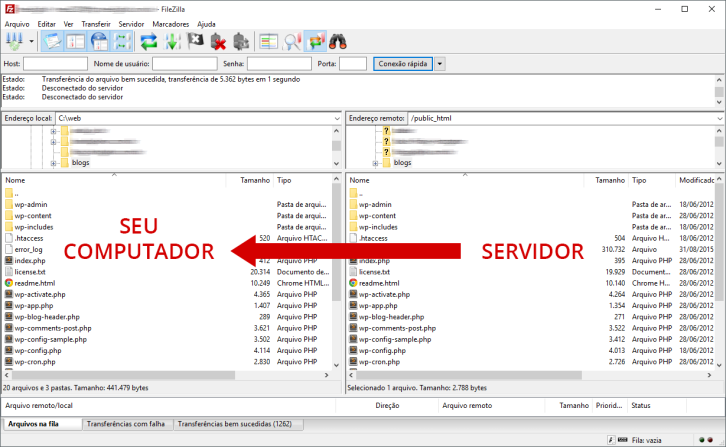
Dopo aver individuato i file, è necessario salvarli sul computer seguendo le istruzioni riportate nell’immagine precedente.
Secondo passaggio per la migrazione di WordPress: procedura per esportare il database dal tuo attuale hosting.
Il passaggio successivo nel procedimento di trasferimento consiste nell’esportare una copia integrale del database del sito WordPress. La modalità più agevole per effettuare l’esportazione è utilizzare PHPMyAdmin, un’applicazione web che consente la gestione dei database MySQL direttamente dal browser. Tipicamente, questa applicazione è inclusa gratuitamente nel servizio di hosting. Per verificarlo, accedete al pannello di controllo del vostro servizio di hosting e individuate l’area di amministrazione del database.

Quando si accede a PHPMyAdmin, si potrà visualizzare nell’elenco a sinistra i database presenti nell’hosting. È fondamentale identificare correttamente il database relativo al proprio sito, specialmente se ce ne sono più di uno. Per conferma, il nome del database è riportato nel file wp-config.php, come illustrato nella fase 4 di questa guida.
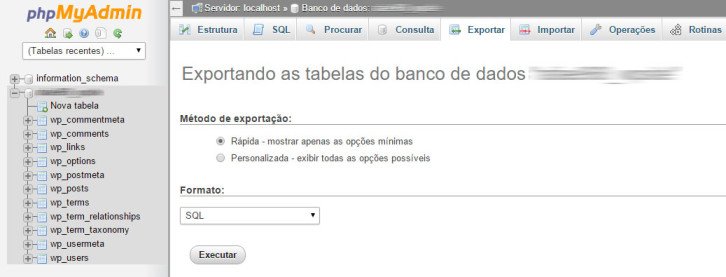
Dopo aver individuato il database del tuo sito, selezionalo dal menu a sinistra. È importante visualizzare l’elenco delle tabelle WordPress come rappresentato nell’immagine sottostante.
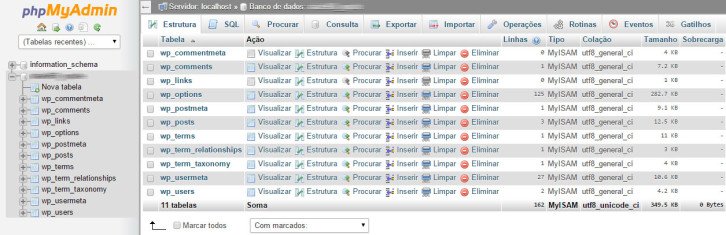
Quindi, utilizza il database del sito scelto e accedi alla sezione di Esportazione, scegliendo la modalità veloce (export rapido) come illustrato nell’immagine qui sotto.
chsyys/UnPlash
Il sistema creerà un file con estensione .sql e aprirà una finestra di dialogo per selezionare la cartella in cui salvare il database. È importante memorizzare il file .sql in una posizione facilmente accessibile.
Se il servizio di hosting non include PHPMyAdmin, è richiesta l’accesso al database per l’esportazione tramite un software di gestione del database. È possibile installare il programma sul proprio computer e accedere al database del sito utilizzando le credenziali fornite. Se non si dispone di queste informazioni, è consigliabile chiedere al fornitore del servizio di hosting.
- Nome host si riferisce all’indirizzo del server su cui è alloggiato il database.
- Denominazione della istituzione finanziaria (Database) – Titolo del database in questione (è fattibile avere più istituzioni finanziarie sullo stesso server)
- User (Username) – Il nome utente utilizzato per accedere a questo database
- Parola chiave (Password) – Parola chiave personale usata per accedere a questo archivio.
Se si opta per l’uso di un software installato sul proprio computer per accedere al database di WordPress, si suggerisce di utilizzare MySQL Front. Una volta effettuato il login al database con le credenziali appropriate, cercare nel menu l’opzione per esportare il database e salvare il file .sql creato.
Terzo passaggio per la migrazione di WordPress: Importare il database sul nuovo servizio di hosting.
Se avete seguito correttamente tutte le istruzioni precedenti, avete concluso le operazioni richieste nella vostra precedente sistemazione. Ora inizieremo ad impostare il sito sul vostro nuovo hosting. La prima fase consiste nell’effettuare la creazione di un database, necessario per ricevere i dati esportati dal vostro vecchio hosting.
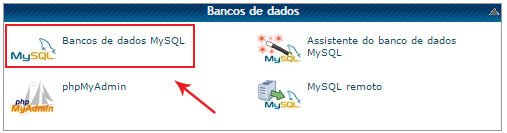
Per generare il database, occorre entrare nel pannello di controllo del servizio di hosting e trovare la sezione dedicata alla gestione del database. Nel caso in cui il tuo nuovo servizio di hosting utilizzi cPanel, cercare e accedere al collegamento per il database MySQL, come spiegato di seguito.
chsyys/Burst
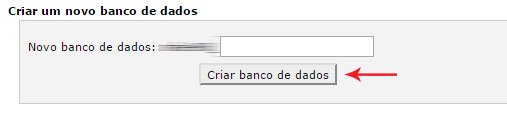
Quando si accede all’area di gestione del database, è necessario inserire il nome del nuovo database e premere il pulsante “creare database” come indicato di seguito.
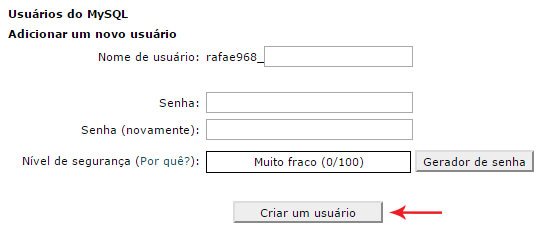
Quindi, sarà indispensabile generare un account utente e una password per gestire il database appena creato. Conservare attentamente queste credenziali in un luogo sicuro, poiché saranno necessarie in seguito. Procedi compilando i dati richiesti per creare l’utente del database.
Dopo aver creato un utente, è importante collegarlo al database appena creato. Per farlo, è sufficiente selezionare sia l’utente che il database desiderato e fare clic sul pulsante Aggiungi.

Nella schermata seguente, verificare l’opzione Tutti i Privilegi e continuare con l’assegnazione dell’utente.
Trasferimento dei dati nel database
Dopo aver completato la creazione del database, è importante trasferire il database dal tuo sito precedente. Questo passaggio è essenziale per spostare con successo il tuo sito WordPress, inclusi i contenuti e le impostazioni del tema e dei plugin.
Per trasferire il database, ritorna a PHPMyAdmin (o a un’applicazione per l’accesso locale) sul tuo nuovo servizio di hosting. Accedi al database che hai creato (nella barra laterale sinistra) e successivamente seleziona l’opzione “Importa” dal menu.
Nella schermata di importazione, scegliere il file .sql precedentemente salvato e procedere con l’importazione seguendo le istruzioni fornite di seguito.
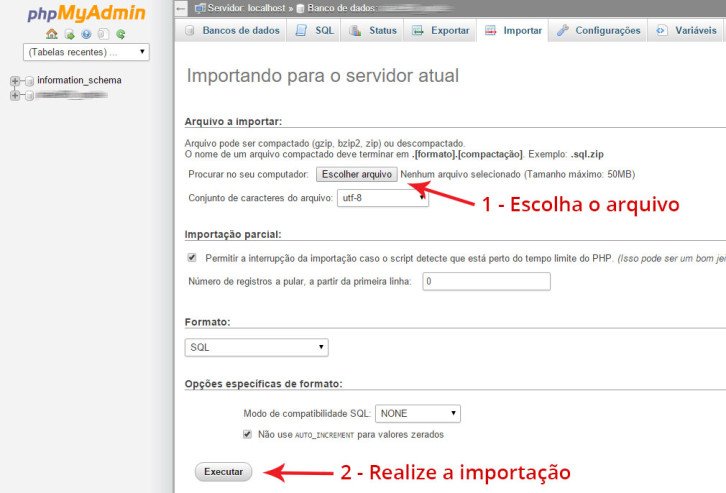
Dopo aver importato, è importante ricevere una notifica di conferma.
Possibili errori durante il processo di importazione.
Se ricevi un messaggio di errore durante il tentativo di importazione, potrebbe essere dovuto al fatto che le dimensioni del database superano il limite consentito dalle impostazioni del nuovo servizio di hosting. In tal caso, è consigliabile contattare il supporto tecnico del tuo hosting per richiedere un aumento del limite di importazione di PHPMyAdmin.
Fase 4 della migrazione di WordPress – Preparazione dei file per il caricamento sul nuovo hosting.
Dopo aver completato l’importazione del database, è importante trasferire i file scaricati dal vecchio hosting al nuovo. Prima di caricare questi file, è necessario apportare delle modifiche al file di configurazione di WordPress. Trova il file wp-config.php tra quelli scaricati dal vecchio hosting, situato nella cartella principale di WordPress. Questo file è essenziale per la connessione di WordPress al database e dovrà essere modificato per inserire le nuove informazioni di connessione relative al nuovo hosting.
Rivedi il file php di configurazione di WordPress utilizzando il Notepad o un altro editor di testo semplice e aggiungi i dettagli di connessione al nuovo database di hosting seguendo le indicazioni visualizzate. Assicurati di modificare solo i valori all’interno dei singoli apici (‘).
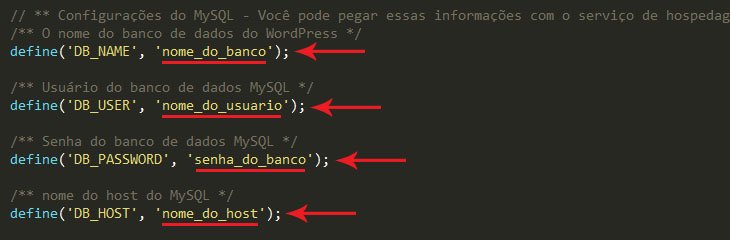
Salvare il documento e siamo pronti per procedere con il passaggio seguente.
Quinto passaggio per Trasferire WordPress – Caricare i file sul Nuovo Hosting.
Fai attenzione a questo passaggio, poiché è importante mantenere la stessa struttura delle cartelle della cartella pubblica del tuo vecchio hosting. Di solito, tutti i file contenuti nella cartella pubblica del tuo hosting possono essere visualizzati tramite il browser utilizzando l’indirizzo del tuo sito web. Ad esempio, se hai un file chiamato pagina1.html nella cartella principale della cartella pubblica, tale file potrà essere visualizzato all’indirizzo www.indirizzo.com/pagina1.html.
Nel caso di WordPress, se è stato installato nella cartella principale del sito web, i file nel nuovo servizio di hosting dovrebbero seguire lo stesso principio. È importante notare che la cartella principale potrebbe avere nomi diversi a seconda del provider di hosting, ad esempio /public_html in alcuni casi e /www in altri.
Considerando ciò, trasferire i file dal sito WordPress che stai migrando, incluso il file wp-config.php aggiornato, al nuovo servizio di hosting. Per fare ciò, accedi al server FTP del nuovo hosting utilizzando le credenziali fornite al momento dell’acquisto e carica i file come indicato nell’immagine qui sotto.
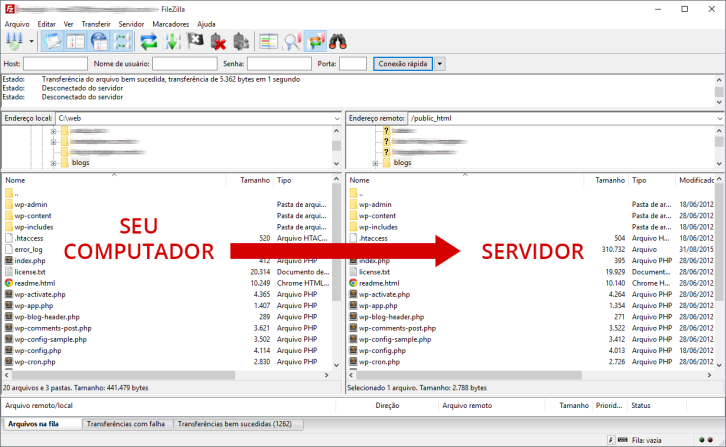
Attendere il completamento del caricamento prima di continuare con il passo successivo.
Consiglio: Verificare che l’installazione sia eseguita correttamente.
Dopo aver effettuato l’importazione del database e il caricamento dei file, è necessario verificare il corretto funzionamento dell’installazione. Tuttavia, poiché il dominio è ancora collegato all’hosting precedente, evita di accedere al tuo dominio tramite il browser per evitare di visualizzare il vecchio server.
Consiglio di utilizzare l’URL temporaneo fornito dall’azienda di hosting per accedere al tuo sito. Questo indirizzo temporaneo potrebbe essere un sottodominio della società, come ad esempio http://temporarioexemplo.hostingcompany.com (o simile). Trova questo URL temporaneo e accedi ad esso per visualizzare la homepage del tuo sito.
Tenendo presente che se WordPress è installato in una sottodirectory, è necessario includere questo dettaglio nell’URL temporaneo. Ad esempio, se il sito è posizionato nella cartella /blog, l’indirizzo temporaneo dovrebbe includere http://temporarioesempio.hosting company.com.br/blog o http://60.96.99.166/~user123/blog.
Importante: Durante la navigazione sul sito, si verrà reindirizzati al dominio originale del sito, quindi si accederà al vecchio server. Quindi, non c’è bisogno di preoccuparsi se si accede alla homepage del sito utilizzando l’indirizzo temporaneo. Se la pagina si carica senza errori, significa che WordPress sta stabilendo la connessione al database e si può procedere.
Sesto passo per Trasferire WordPress – Assicurare il dominio per il nuovo servizio di hosting.
Dopo aver completato l’importazione del database, il caricamento dei file e aver stabilito la connessione con il nuovo hosting, è ora necessario indirizzare il DNS al nuovo hosting. Per farlo, accedi al pannello di controllo del dominio registrato e modifica la configurazione della zona DNS inserendo i dati forniti dal nuovo provider di hosting. Di solito, è sufficiente utilizzare due valori DNS: uno principale, chiamato Master, e uno secondario, chiamato Slave.
Se hai registrato il tuo dominio con il Registro di sistema .br, effettua l’accesso al tuo account, scegli il dominio da modificare e clicca sul link “Cambia server DNS”, inserendo i dati del DNS Master e Slave come indicato nell’immagine qui sotto.
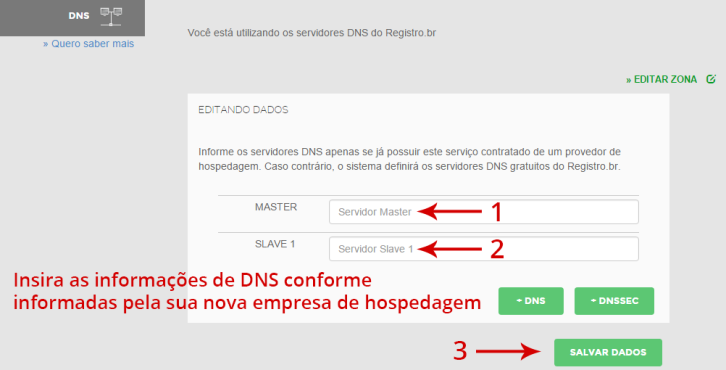
Alla fine della sezione, premere su Salva dati.
Dopo aver completato il salvataggio, il processo di diffusione delle informazioni DNS potrebbe richiedere fino a un giorno. Una volta trascorso questo periodo, tutti coloro che visitano il tuo indirizzo web saranno reindirizzati verso il tuo nuovo servizio di hosting.
Consiglio: Prima di modificare il DNS, è consigliabile creare nuovamente gli account email sul nuovo hosting.
Se possiedi un account email attivo nel tuo dominio, è essenziale creare prima gli account email nel nuovo hosting prima di modificare il DNS. In questo modo, dopo aver apportato le modifiche DNS, le email inviate al tuo dominio (per esempio contact@meusite.com.br) verranno correttamente indirizzate al nuovo hosting. Se non crei questi account email nel nuovo hosting, le email inviate andranno perse e gli utenti mittenti riceveranno un messaggio di errore.
Per prevenire ciò, è necessario creare di nuovo tutti gli account email presenti sul tuo precedente servizio di hosting sul nuovo servizio di hosting e comunicare le nuove istruzioni di accesso alla posta elettronica a tutti gli utenti.
Ultimo passaggio per spostare WordPress – Disdici il tuo precedente servizio di hosting.
Dopo aver finito di compilare la tua Parola Premere, assicurati di cambiare server e verificare che tutto stia funzionando correttamente. In sostanza, questa verifica può essere effettuata con alcune domande semplici come:
- Ci sono errori presenti sul sito che non erano presenti quando era ospitato altrove?
- Ricevono messaggi sul nuovo server tutti gli account e-mail?
- Ho conservato una copia di tutte le email che ho ricevuto nella mia precedente residenza?
- È stata fatta la corretta configurazione di tutto?
Se le risposte alle domande precedenti sono negative, positive, positive e positive, allora è sicuro eliminare il tuo precedente piano di hosting poiché sembra che tutto sia a posto con il nuovo hosting. È essenziale verificare che tutto funzioni correttamente prima di eliminare il vecchio hosting, poiché una volta cancellato, non sarà più possibile accedere a nessuna informazione dal vecchio server.
Riassunto delle idee principali.
Nonostante la lunghezza dell’articolo, il trasferimento di WordPress su un nuovo hosting non è così complesso. Se il nuovo piano soddisfa i requisiti del vostro sito, il processo dovrebbe essere semplice. In caso di incertezza, è consigliabile affidarsi a un professionista per svolgere il compito al posto vostro.
Alcuni imprevisti o situazioni inaspettate potrebbero verificarsi. Se ciò dovesse accadere, vi invitiamo a condividere il vostro feedback con noi, in modo da poter esplorare tutte le eventualità e fornire informazioni aggiornate e di alta qualità per assistere un numero sempre maggiore di persone.
In bocca al lupo!
Data di pubblicazione: 02/09/2015 (ultima modifica: 20/04/2018)
Argomento: Guida, piattaforma di blogging WordPress
