

Se si dispone di un blog su WordPress.com, potrebbero sorgere domande come se sia necessario mantenere il blog su WordPress.com per sempre, se sia preferibile sottoscrivere il servizio premium offerto dalla piattaforma o se sia meglio migrare da WordPress.com a WordPress.org, che è la versione auto-gestita del noto CMS.
Se hai dubbi su come procedere e non hai ancora deciso il miglior approccio da seguire, siamo disponibili per offrire assistenza! Ti presentiamo vari motivi per spostare il tuo blog da WordPress.com a WordPress.org. Se sei convinto di farlo, ti forniremo un tutorial dettagliato per effettuare la migrazione senza interrompere l’accesso al tuo blog.
Rimani con noi e scoprirai! Oppure, puoi andare direttamente alla sezione in cui spieghiamo il processo di migrazione.
Benefici e inconvenienti dell’installazione di WordPress (.org)
Come accade in molte situazioni, esistono sia aspetti positivi che negativi nel gestire il proprio sito WordPress o blog in autonomia, utilizzando una versione installata del sistema. Tuttavia, riteniamo che prevalgano i vantaggi rispetto agli svantaggi, come spiegheremo di seguito. Iniziamo.
Benefici
- Il numero di opzioni di design va oltre quelli offerti da WordPress. Mentre su WordPress.com si è vincolati ai temi forniti da Automattic, diverse aziende in tutto il mondo creano e offrono temi per la versione auto-installata di WordPress. Questi temi sono disponibili in repository gratuiti, negozi online e su vari siti web specializzati nel settore.
- Anche i plugin seguono lo stesso principio: se in WordPress c’è una vasta scelta di plugin disponibili, su WordPress.org il numero è significativamente maggiore. I plugin gratuiti e a pagamento permettono di personalizzare WordPress per soddisfare praticamente ogni esigenza.
- WordPress.com non permette l’utilizzo di pubblicità di terze parti sul tuo sito, come ad esempio Google AdSense. È possibile monetizzare con annunci solo attraverso l’acquisto di un piano premium, ma in tal caso gli annunci sono limitati alla piattaforma WordAds di WordPress.com. Quindi, se il tuo blog cresce, potresti essere vincolato in termini di possibilità di guadagno tramite la pubblicità e dovresti considerare alternative per monetizzare.
- Potrebbe risultare più conveniente gestire un blog installato. Anche se ci sono diverse aziende che offrono servizi di web hosting a prezzi molto competitivi, su WordPress.com, è richiesto un pagamento di circa 36 dollari all’anno solo per il dominio personalizzato. Per ottenere funzionalità extra, occorre investire 99 dollari per il piano premium di WordPress. È vero che alcuni piani di hosting per WordPress possono essere più costosi di questo. Tuttavia, se avete bisogno di tali piani, è probabile che il vostro sito generi profitti tali da coprire questi costi.
- Il WordPress installato offre numerose opzioni per la personalizzazione, consentendo di adattarlo a diverse esigenze online grazie a livelli variabili di personalizzazione. Un esempio notevole di questa flessibilità è rappresentato dal plugin gratuito WooCommerce, che trasforma il sito in un negozio online completo e potente.
- WordPress è una piattaforma open source che offre la possibilità di personalizzazione tramite la programmazione o il pagamento di servizi specializzati. È possibile ampliare le funzionalità del CMS con codici sviluppati su misura per soddisfare le proprie esigenze, cosa che non è fattibile con WordPress.com.
- La vasta comunità di sostenitori e sviluppatori di WordPress.org offre un’ampia gamma di supporto per affrontare i numerosi problemi che potrebbero sorgere durante la gestione del tuo blog.
Inconvenienti
Dato che non tutto è sempre positivo, esaminiamo le eventuali difficoltà che potresti incontrare durante la transizione da WordPress.com a WordPress.org.
- Dovrete assumervi la piena responsabilità per la gestione del vostro sito web. Ciò include aspetti come hosting, aggiornamenti, manutenzione e backup che non facevano parte delle vostre attività abituali su WordPress. Durante la transizione a una versione installata di WordPress, dovrete occuparvi personalmente di queste aree, anche se alcuni provider di hosting potrebbero occuparsene per voi. È consigliabile quindi fare una ricerca accurata e scegliere un servizio con funzionalità specifiche per WordPress.
Il punto importante da considerare è che, specialmente per chi è alle prime armi in questo settore, utilizzare WordPress.com potrebbe risultare più semplice e meno impegnativo per iniziare a creare un blog o un sito web e sperimentare questa esperienza.
Dalla domanda posta, non riscontriamo ulteriori svantaggi di WordPress.org rispetto a WordPress.com. Se avete altre informazioni da condividere, vi invitiamo a lasciare un commento e saremo lieti di aggiungerle qui. 😉
Prima di avviare il processo di trasferimento.

Prima di avviare il tuo blog su Parola Press con WordPress.org, è essenziale essere consapevoli delle limitazioni e delle opzioni di migrazione del tuo sito/blog verso la nuova piattaforma.
Cosa è fattibile spostare da un luogo all’altro?
- Il materiale presente sul sito web, comprensivo di post, pagine, categorie, tag, autori e commenti.
- Rappresentazioni visive e documenti provenienti dall’archivio multimediale
- Iscriviti utilizzando il plugin JetPack.
- Dati sull’accesso raccolti tramite il plugin JetPack.
- Dati relativi alla condivisione sui social media (a condizione che non ci siano modifiche dell’URL nei messaggi)
Cosa non è fattibile spostare.
- Temi premium o esclusivi per WordPress.com
- Dati relativi alla condivisione sui social media in caso di modifica dell’indirizzo.
- Riscrivere il testo: Personalizzare i caratteri del tema è possibile, ma è importante verificare se sia fattibile utilizzare lo stesso carattere in un altro tema dopo la migrazione.
Adesso che abbiamo acquisito una migliore comprensione delle potenziali opzioni di migrazione, passiamo alla fase pratica dell’effettiva migrazione.
Come spostare un sito WordPress da un hosting all’altro.
Prima di iniziare a lavorare sulla pasta con successo, è consigliabile leggere l’intero tutorial, acquisire familiarità con la procedura e sentirsi più sicuri durante l’operazione. Inoltre, se hai un dominio e desideri conservarlo, è importante prestare particolare attenzione per assicurarti che tutto sia configurato correttamente prima di indirizzare il dominio al nuovo server.
Utilizza un servizio di hosting per ospitare il tuo sito WordPress.
Come accennato in precedenza, in WordPress installato, si è responsabili della configurazione e dell’hosting del sistema, a differenza di quanto avviene in WordPress.com. Pertanto, la prima cosa da fare è selezionare un servizio di hosting per il vostro sito WordPress.
Esistono numerose aziende di hosting disponibili sul mercato, molte delle quali sono in grado di supportare l’utilizzo di WordPress in modo semplice. Tuttavia, per coloro che cercano una soluzione più avanzata, è possibile considerare un servizio di hosting specifico per WordPress. Questo tipo di servizio di solito fornisce vantaggi aggiuntivi rispetto agli hosting tradizionali, come backup giornalieri, controllo delle versioni e server ottimizzati.
Creare un nuovo dominio o spostare uno già esistente.
Questo costituisce un aspetto cruciale della procedura che richiede particolare attenzione, specialmente se hai già un seguito sul tuo blog e le tue pagine sono state indicizzate da Google.
Riguardo al dominio del tuo sito web, ti troverai in una delle due situazioni seguenti:
- Possiedi un indirizzo gratuito all’interno del dominio di WordPress, come ad esempio myblog.wordpress.com.
- Hai in tuo possesso un dominio, come ad esempio myblog.com.br.
Se si opta per un indirizzo senza costi aggiuntivi
Se possiedi un indirizzo email gratuito, sarà necessario acquistare un nuovo dominio poiché non è possibile utilizzare un indirizzo gratuito all’interno di WordPress con il tuo nuovo servizio di hosting.
In questa situazione, è consigliabile aggiornare il dominio e impostare un reindirizzamento dal vecchio blog al nuovo, poiché l’indirizzo cambierà. Il reindirizzamento garantisce che le pagine siano indicizzate su Google e che nessun link al tuo blog venga perso durante la migrazione.
WordPress.com fornisce un servizio di reindirizzamento del sito web come opzione aggiuntiva, disponibile per l’acquisto a $13 all’anno. Il reindirizzamento rimarrà attivo per il tempo desiderato, ma è importante ricordare di rinnovare il servizio annualmente. Le istruzioni per attivare il reindirizzamento sono fornite nella parte finale dell’articolo.
Se si impiega il proprio dominio
Se avete registrato il vostro dominio (come ad esempio: meublog.com.br) mentre utilizzate ancora WordPress.com, avete la possibilità di spostare il dominio al vostro nuovo provider oppure di mantenerlo su WordPress.com, indirizzando i DNS verso il nuovo server.
I domini internazionali, diversi da quelli .br, di solito possono essere ceduti a un’altra azienda solo dopo 60 giorni dalla registrazione. Questa regola è stabilita da ICANN, l’ente che gestisce i domini su internet. Le istruzioni per trasferire un dominio a un’altra azienda sono descritte in dettaglio in un articolo su WordPress.
Conservare il controllo del tuo dominio su WordPress.com e modificare il DNS è la scelta più semplice da attuare. Optando per questa soluzione, bisogna rinnovare l’anonimato del proprio dominio su WordPress.com.
Se hai acquistato il tuo dominio da un’altra fonte e lo hai collegato a WordPress, avrai le medesime alternative indicate in precedenza: puoi spostarlo sul nuovo servizio di hosting oppure indirizzare semplicemente il DNS verso il nuovo server.
È fondamentale mantenere la stessa configurazione di collegamento permanente.
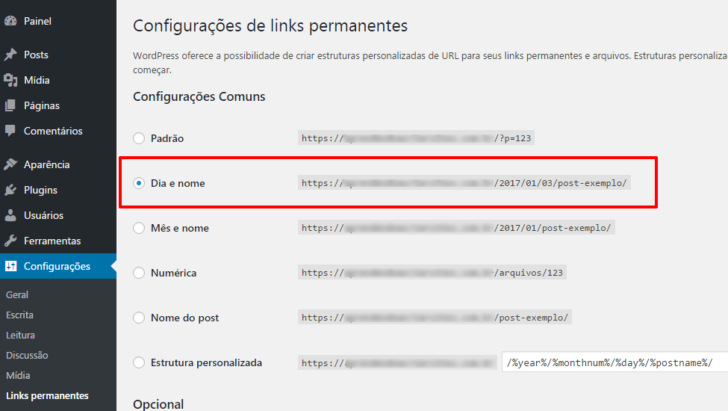
Indipendentemente dalla situazione, è fondamentale conservare la stessa struttura degli URL utilizzata in WordPress nel tuo nuovo sito WordPress per evitare la perdita di link. Per farlo, accedi all’area Impostazioni -> collegamenti permanenti nel nuovo WordPress e seleziona l’opzione “Giorno e Nome”, come illustrato nell’immagine qui sotto.
chsyys/UnPlash
3 – Configurare un certificato SSL
Dal mese di aprile 2016, tutti i blog su WordPress.com hanno ricevuto gratuitamente la certificazione SSL. Questa aggiunta è stata applicata automaticamente a tutti gli utenti, comportando la trasformazione dell’indirizzo dei siti da HTTP a HTTPS. Successivamente a questo cambiamento, sia Google che altri siti con link al tuo blog hanno iniziato a utilizzare il nuovo URL.
Durante il trasferimento del tuo sito WordPress.org, è importante garantire che i nuovi URL siano configurati con HTTPS. Questo significa che è essenziale avere un certificato SSL installato sul tuo dominio. Senza di esso, i visitatori potrebbero ricevere avvisi di sicurezza dal browser, indicando che la pagina non è protetta. In situazioni estreme, il browser potrebbe addirittura impedire l’accesso alla pagina a causa di questo problema.
Un certificato SSL può essere acquistato in modo semplice e conveniente, come mostreremo successivamente.
Messaggio di sicurezza garantita tramite Certificato SSL.
Il servizio di hosting che usate potrebbe offrire la possibilità di ottenere un certificato SSL professionale, rilasciato da una società affidabile come Comodo. Se desiderate questo tipo di certificato, vi consigliamo di contattare il vostro servizio di hosting e richiedere l’installazione sul vostro nuovo dominio.
Certificato SSL senza costi aggiuntivi.
Per fortuna, esistono valide alternative di certificati SSL gratuiti sul mercato. Tra queste, Let’s Encrypt ha guadagnato notevole popolarità nel 2016 ed è già offerto da diverse aziende, tra cui il servizio di hosting WordPress KingHost.
Un’alternativa vantaggiosa per ricevere un certificato SSL senza costi aggiuntivi consiste nell’impiegare un servizio come CloudFlare per il proprio sito. In tal caso, è sufficiente indirizzare il DNS ai server di CloudFlare per beneficiare di un certificato SSL emesso direttamente da loro per il dominio. Per ulteriori informazioni, visita cloudflare.com/ssl/.
Configura WordPress sul tuo hosting appena acquistato.
Adesso che hai già un servizio di hosting e un dominio con certificato SSL configurato, è il momento di procedere con l’installazione di WordPress. Questa operazione è semplice e può essere eseguita in diversi modi. Le principali aziende di hosting offrono l’installazione automatica e gratuita di WordPress.
Puoi decidere di procedere autonomamente all’installazione di un CMS, come ad esempio WordPress. È sufficiente seguire le indicazioni ufficiali per l’installazione del software oppure cercare un tutorial specifico. Esistono diversi siti web che forniscono istruzioni dettagliate per l’installazione manuale di WordPress.
Quando si installa WordPress, si noterà che vengono fornite solo le impostazioni di base e pochissimi contenuti. Successivamente, esploreremo come trasferire il contenuto del vostro sito WordPress da un sito a WordPress.org.
5 – Trasferisci il contenuto del sito web da e verso altri sistemi.
Entra nel pannello di controllo del tuo precedente sito WordPress e vai su Impostazioni -> Esporta. Nella schermata di esportazione, premi sul pulsante di esportazione totale, come mostrato nell’immagine qui sotto.

Se si utilizza la classica dashboard di WordPress tramite wp-admin, è possibile trovare questa funzione nella sezione Strumenti -> Esportazione. Qui troverete una schermata simile a quella mostrata di seguito.

In entrambe le situazioni, è necessario scaricare un file in formato .xml e salvarlo sul computer senza preoccuparsi di aprirlo.
Questa è l’unica azione necessaria per esportare i contenuti dal pannello di controllo di WordPress.
Carica i contenuti sul nuovo sito web.
Per trasferire i dati al vostro sito WordPress appena creato, è necessario utilizzare il plugin WordPress Importer, sviluppato dal team di WordPress e dai suoi collaboratori. Potete installare il plugin direttamente attraverso il pannello di controllo del vostro sito WordPress, nella sezione Plugins. Se preferite, potete anche procedere con l’installazione manuale.
Dopo aver completato l’installazione di WordPress Importer, accedi alla sezione Strumenti, seleziona la voce Importa e opta per WordPress dalla lista di opzioni disponibili.

Nella schermata successiva, scegli il documento .xml che hai scaricato dal tuo sito WordPress e premi su Carica file e importa.
chsyys/UnPlash

Nella pagina successiva, selezionare l’autore a cui associare i messaggi e mantenere attiva l’opzione per scaricare e importare i file allegati. Questa scelta permette di importare le vecchie immagini del blog nel nuovo sito. Per iniziare l’importazione, premere il pulsante Invia.

Se le cose vanno per il verso giusto, riceverete la notifica “Operazione completata”. Godetevi!

Se durante l’importazione si riscontrano delle difficoltà, verranno segnalate in questa schermata. Alcuni tra i problemi più frequenti durante l’importazione includono:
- Errore in PHP: si verifica un errore fatale quando il file supera la dimensione massima consentita dalle impostazioni PHP sul server di hosting. Se hai accesso al file php.ini, puoi aumentare manualmente il valore della direttiva memory_limit. Se non hai accesso a questa opzione, contatta il tuo provider di hosting per apportare le modifiche necessarie. In alternativa, puoi dividere il file in parti più piccole per eseguire l’importazione.
- Non caricare immagini – Questa situazione si verifica spesso a causa delle impostazioni dei permessi dei file sul server. Provate a modificarle e ripetere il processo di caricamento. Ecco come modificare i permessi dei file su WordPress.
Seleziona e sposta i tuoi follower e dati statistici (se lo desideri).
Se hai lettori che seguono i tuoi articoli sul blog WordPress, è probabile che desideri trasferirli al tuo nuovo indirizzo, corretto? Lo stesso vale per le informazioni sul traffico. Sarebbe un peccato perdere i dati di visualizzazione del sito a causa del cambio di hosting/indirizzo.
Il messaggio positivo è che Automattic, l’azienda dietro a WordPress, ha sviluppato un plugin che offre diverse funzionalità di WordPress anche per la versione installata da WordPress.org. Tra le varie caratteristiche vi è la capacità di trasferire gli abbonati al tuo contenuto (RSS) sul nuovo sito, insieme alle statistiche di accesso al tuo blog fino a quel momento.
Pertanto, è importante aggiungere il plugin JetPack. La modalità più pratica per farlo è tramite il pannello di controllo di WordPress, ma è anche possibile scaricarlo e installarlo manualmente.
Una volta che hai completato l’installazione del plugin, devi attivarlo inserendo le stesse credenziali di accesso di WordPress.com. Il procedimento è rapido e semplice. Guarda il video qui sotto per una guida dettagliata.
Dopo aver completato l’installazione di JetPack, sarà possibile trasferire i propri iscritti e dati statistici. Le istruzioni dettagliate per la migrazione degli iscritti sono disponibili al seguente indirizzo: jetpack.com/support/subscription-migration-tool/.
Per trasferire i dati relativi alle visite del blog, è richiesto di contattare l’assistenza di JetPack che si occuperà della procedura per conto vostro. Il servizio è gratuito e può essere richiesto tramite questa pagina: jetpack.com/contact-support/.
Rete di comunicazione virtuale.
Se si modifica l’indirizzo, non sarà possibile trasferire le informazioni sociali come la condivisione su Facebook. Questo è dovuto al fatto che i social network identificano tali dati tramite URL, quindi se quest’ultimo è cambiato, le statistiche andranno perse.
7 – Completare il reindirizzamento finale
Se hai completato con successo la migrazione del contenuto da WordPress.com a WordPress.org, il passo finale è reindirizzare l’indirizzo. Questo passaggio garantirà che i lettori che accedono a una vecchia pagina vengano automaticamente rediretti a quella nuova, evitando errori 404. Il reindirizzamento è inoltre essenziale per evitare che il tuo sito subisca danni nel posizionamento sui motori di ricerca come Google, con la conseguente perdita di posizioni nei risultati di ricerca.
Il modo in cui viene eseguito il reindirizzamento finale può differire a seconda della situazione. Le situazioni più frequenti includono:
- Possiedi un dominio e manterrai lo stesso dominio per il nuovo sito – Pertanto, sarà necessario solamente modificare il DNS del dominio per indirizzarlo al nuovo server.
- Si impiega un indirizzo simile a quello del mio sito web su Wordpress.com e verrà sostituito con un nuovo dominio. È possibile seguire le istruzioni di questo tutorial nell’ordine in cui sono presentate per effettuare la transizione verso il nuovo dominio. Infine, basterà reindirizzare il proprio indirizzo a WordPress.
Per entrare nell’area di reindirizzamento, accedi alla pagina wordpress.com/domains/add/site-redirect e seleziona il sito da reindirizzare. Dopo la selezione, verrà visualizzato uno schermo simile a quello riportato di seguito:

Adesso, è sufficiente aggiungere il nuovo URL del tuo blog e il traffico verrà instradato verso di esso. Come già menzionato precedentemente, il servizio di reindirizzamento dell’indirizzo è fornito da WordPress, con un costo di $13 all’anno.
Per maggiori informazioni su ciascuna circostanza, consultare la seconda fase di questo articolo.
Riassumendo quanto detto sopra.
Il trasferimento di un sito WordPress da WordPress.org può risultare più o meno complesso a seconda delle circostanze. Ad esempio, la questione relativa all’SSL, che è di grande rilevanza, potrebbe provocare difficoltà per alcuni utenti, ma con qualche ricerca online si può risolvere senza problemi.
Se hai dubbi su uno dei punti menzionati, ti consiglio di testare il nuovo hosting senza influenzare il tuo sito attuale. In poche parole, non cambiare le impostazioni DNS del tuo dominio o reindirizzare il sito finché non hai verificato che tutto sia funzionante correttamente.
Si ha anche la possibilità di ingaggiare un esperto per effettuare la modifica al proprio posto. Sebbene questa scelta sia più dispendiosa rispetto al fai-da-te, potrebbe comportare meno complicazioni durante l’operazione.
Hai bisogno di chiarimenti o desideri contribuire con qualcosa? Scrivi un commento e saremo lieti di assisterti!
Data di pubblicazione: 05/01/2017, con ultimo aggiornamento il 02/09/2020.
Argomento: Tutorial su WordPress.
